Этот раздел — для тех, кто только что скачал Voxum и хочет разобраться с нуля. Три шага — и ты готов к первой сделке.
Шаг 1. Регистрация
Открой приложение и нажми Create Account.
Для регистрации нужен только email и пароль. Никаких API-ключей, никаких подключений к бирже — Voxum работает полностью автономно.
После регистрации на твою почту придёт код подтверждения. Введи его — и ты в приложении.
💡 Совет: Используй email, к которому есть быстрый доступ — код приходит в течение минуты.
Шаг 2. Создай первого бота
Бот — это твой персональный сканер рынка. Он следит за инструментами по правилам стратегии и присылает готовые сетапы, когда рыночные условия совпадают с твоими правилами.
Чтобы создать бота:
Перейди на вкладку Bots (первая иконка внизу экрана)
Нажми Create New Bot
Заполни настройки:
Name — придумай название (например, «Gold H1» или «EURUSD Scalper»)
Market — выбери рынок (Forex, Metals и т.д.)
Strategy — выбери стратегию. Можно использовать готовый пресет (например, M30 Order Flow) или создать свою в Конструкторе стратегий
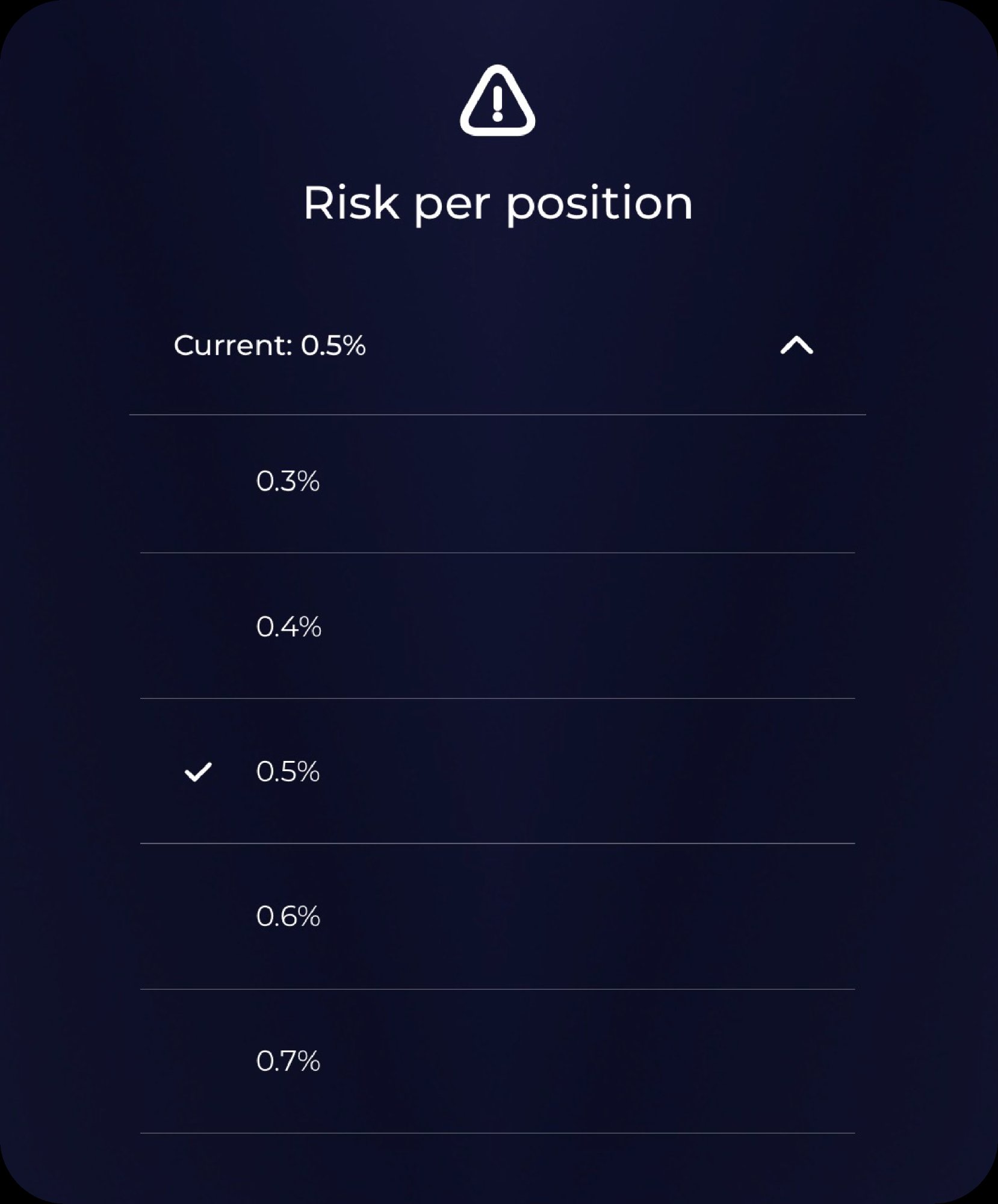
Risk % — процент от депозита, которым готов рисковать на одну сделку
Deposit — размер твоего торгового депозита (для расчёта объёма позиции)
Commission — комиссия биржи (Taker и Maker в %). По умолчанию установлены значения Bybit Futures (Taker 0.055%, Maker 0.02%). Если у тебя другие комиссии — измени значения. Комиссия учитывается при расчёте PnL
Нажми Create
Готово — бот начнёт сканировать рынок.
💡 Совет: Начни с одного бота и одного инструмента. Когда разберёшься, как работают рекомендации — добавляй ещё.
⚠️ Важно: Бот не торгует за тебя. Он находит сетап и показывает его тебе. Ты сам решаешь — входить или пропустить.
Шаг 3. Получи первую рекомендацию
Когда бот найдёт сетап, который соответствует правилам стратегии — тебе придёт push-уведомление.
Открой вкладку Positions → Recommended. Там ты увидишь рекомендацию с полным расчётом:
Инструмент и направление (Long или Short)
Цена входа
Stop Loss — где ставить стоп
Take Profit — где фиксировать прибыль
Объём позиции — рассчитан под твой депозит и выбранный риск
RR — соотношение прибыль/риск
У тебя два варианта:
Enter — ты принимаешь рекомендацию, позиция переходит в раздел Open Positions
Skip — ты пропускаешь сигнал
После входа ты открываешь сделку на своей бирже вручную, используя значения из рекомендации.
Что дальше?
Ты прошёл быстрый старт. Вот что стоит изучить дальше:
Конструктор стратегий — создай свою стратегию из готовых блоков. Выбери зоны, подтверждения, стоп/тейк и фильтры — полностью под свой стиль торговли
Бэктест — протестируй стратегию на исторических данных до того, как рискнёшь реальными деньгами. Доступно на плане Max
Позиции — управляй открытыми сделками, лимитными ордерами, добавляй заметки и скриншоты
Нет. Voxum не запрашивает API-ключи и не подключается к твоим аккаунтам. Ты открываешь сделки на своей бирже самостоятельно.
Бот не даёт рекомендаций — почему?
Возможные причины: рынок не соответствует условиям стратегии (нет подходящих зон), форекс-рынок закрыт (выходные), минимальный RR не выполняется, активная сессия исключена в фильтрах, или условия для формирования полного сетапа не сложились.
Приложение бесплатное?
Voxum предлагает бесплатный пробный период на 3 дня. После этого доступны три плана подписки — Junior, Trader и Max. Подробнее в разделе Подписки.
Что такое пресеты?
Готовые стратегии с настроенными параметрами. Если не хочешь создавать стратегию с нуля — выбери пресет и начни получать рекомендации сразу.
Quick Start
This guide is for those who just downloaded Voxum and want to get started from scratch. Three steps — and you're ready for your first trade.
Step 1. Registration
Open the app and tap Create Account.
You only need an email and password to register. No API keys, no exchange connections — Voxum works completely standalone.
After registration, a verification code will be sent to your email. Enter it — and you're in.
💡 Tip: Use an email you have quick access to — the code arrives within a minute.
Step 2. Create your first bot
A bot is your personal market scanner. It monitors instruments according to your strategy rules and sends ready-made setups when market conditions match your rules.
To create a bot:
Go to the Bots tab (first icon at the bottom)
Tap Create New Bot
Fill in the settings:
Name — choose a name (e.g., "Gold H1" or "EURUSD Scalper")
Market — select a market (Forex, Metals, etc.)
Strategy — pick a strategy. You can use a ready-made preset (e.g., M30 Order Flow) or create your own in the Strategy Constructor
Risk % — percentage of deposit you're willing to risk per trade
Deposit — your trading deposit size (for position size calculation)
Commission — exchange fee (Taker and Maker in %). Default: Bybit Futures (Taker 0.055%, Maker 0.02%). Change if you have different fees. Commission is used in PnL calculation
Tap Create
Done — the bot will start scanning the market.
💡 Tip: Start with one bot and one instrument. Once you understand how recommendations work — add more.
⚠️ Important: The bot doesn't trade for you. It finds a setup and shows it to you. You decide — enter or skip.
Step 3. Get your first recommendation
When the bot finds a setup matching the strategy rules — you'll get a push notification.
Open the Positions → Recommended tab. You'll see a recommendation with full calculations:
Instrument and direction (Long or Short)
Entry price
Stop Loss — where to place your stop
Take Profit — where to take profit
Position size — calculated for your deposit and risk
RR — reward-to-risk ratio
You have two options:
Enter — accept the recommendation, the position moves to Open Positions
Skip — pass on the signal
After entering, you open the trade on your broker manually using the values from the recommendation.
What's next?
You've completed the quick start. Here's what to explore next:
Strategy Constructor — build your own strategy from ready-made blocks. Choose zones, confirmations, stop/take profit and filters — fully customized to your trading style
Backtest — test your strategy on historical data before risking real money. Available on Max plan
Positions — manage open trades, limit orders, add notes and screenshots
No. Voxum doesn't request API keys and doesn't connect to your accounts. You open trades on your broker yourself.
The bot isn't giving recommendations — why?
Possible reasons: market doesn't match strategy conditions (no suitable zones), forex market is closed (weekends), minimum RR isn't met, active session is excluded in filters, or conditions for a complete setup haven't formed.
Is the app free?
Voxum offers a free 3-day trial. After that, three subscription plans are available — Junior, Trader, and Max. Details in Subscriptions.
What are presets?
Ready-made strategies with pre-configured parameters. If you don't want to build a strategy from scratch — pick a preset and start receiving recommendations right away.
Швидкий старт
Цей розділ — для тих, хто щойно завантажив Voxum і хоче розібратися з нуля. Три кроки — і ти готовий до першої угоди.
Крок 1. Реєстрація
Відкрий додаток і натисни Create Account.
Для реєстрації потрібен лише email та пароль. Жодних API-ключів, жодних підключень до біржі — Voxum працює повністю автономно.
Після реєстрації на твою пошту прийде код підтвердження. Введи його — і ти в додатку.
💡 Порада: Використовуй email, до якого маєш швидкий доступ — код приходить протягом хвилини.
Крок 2. Створи першого бота
Бот — це твій персональний сканер ринку. Він стежить за інструментами за правилами стратегії і надсилає готові сетапи, коли ринкові умови збігаються з твоїми правилами.
Щоб створити бота:
Перейди на вкладку Bots (перша іконка внизу екрану)
Натисни Create New Bot
Заповни налаштування:
Name — придумай назву (наприклад, «Gold H1» або «EURUSD Scalper»)
Market — обери ринок (Forex, Metals тощо)
Strategy — обери стратегію. Можна використати готовий пресет (наприклад, M30 Order Flow) або створити свою в Конструкторі стратегій
Risk % — відсоток депозиту, яким готовий ризикувати на одну угоду
Deposit — розмір торгового депозиту (для розрахунку обсягу позиції)
Commission — комісія біржі (Taker і Maker в %). За замовчуванням Bybit Futures (Taker 0.055%, Maker 0.02%). Зміни значення, якщо у тебе інші комісії. Комісія враховується при розрахунку PnL
Натисни Create
Готово — бот почне сканувати ринок.
💡 Порада: Почни з одного бота і одного інструменту. Коли зрозумієш, як працюють рекомендації — додавай ще.
⚠️ Важливо: Бот не торгує за тебе. Він знаходить сетап і показує його тобі. Ти сам вирішуєш — входити чи пропустити.
Крок 3. Отримай першу рекомендацію
Коли бот знайде сетап, що відповідає правилам стратегії — тобі прийде push-повідомлення.
Відкрий вкладку Positions → Recommended. Там ти побачиш рекомендацію з повним розрахунком:
Інструмент і напрямок (Long або Short)
Ціна входу
Stop Loss — де ставити стоп
Take Profit — де фіксувати прибуток
Обсяг позиції — розрахований під твій депозит і ризик
RR — співвідношення прибуток/ризик
У тебе два варіанти:
Enter — ти приймаєш рекомендацію, позиція переходить в Open Positions
Skip — ти пропускаєш сигнал
Після входу ти відкриваєш угоду на своїй біржі вручну, використовуючи значення з рекомендації.
Що далі?
Ти пройшов швидкий старт. Ось що варто вивчити далі:
Конструктор стратегій — створи власну стратегію з готових блоків. Обери зони, підтвердження, стоп/тейк і фільтри — повністю під свій стиль торгівлі
Бектест — протестуй стратегію на історичних даних до того, як ризикнеш реальними грошима. Доступно на плані Max
Позиції — керуй відкритими угодами, лімітними ордерами, додавай нотатки і скріншоти
Ні. Voxum не запитує API-ключів і не підключається до твоїх акаунтів. Ти відкриваєш угоди на своїй біржі самостійно.
Бот не дає рекомендацій — чому?
Можливі причини: ринок не відповідає умовам стратегії, форекс-ринок закритий (вихідні), мінімальний RR не виконується, активна сесія виключена у фільтрах, або умови для формування повного сетапу не склалися.
Додаток безкоштовний?
Voxum пропонує безкоштовний пробний період на 3 дні. Після цього доступні три плани підписки — Junior, Trader і Max. Детальніше в розділі Підписки.
Що таке пресети?
Готові стратегії з налаштованими параметрами. Якщо не хочеш створювати стратегію з нуля — обери пресет і почни отримувати рекомендації одразу.
Schnellstart
Dieser Abschnitt ist für alle, die Voxum gerade heruntergeladen haben und von Grund auf loslegen wollen. Drei Schritte — und du bist bereit für deinen ersten Trade.
Schritt 1. Registrierung
Öffne die App und tippe auf Create Account.
Zur Registrierung brauchst du nur eine E-Mail und ein Passwort. Keine API-Schlüssel, keine Börsenverbindung — Voxum funktioniert vollständig eigenständig.
Nach der Registrierung erhältst du einen Bestätigungscode per E-Mail. Gib ihn ein — und du bist in der App.
💡 Tipp: Verwende eine E-Mail, auf die du schnell zugreifen kannst — der Code kommt innerhalb einer Minute.
Schritt 2. Erstelle deinen ersten Bot
Ein Bot ist dein persönlicher Marktscanner. Er überwacht Instrumente nach den Regeln deiner Strategie und sendet fertige Setups, wenn die Marktbedingungen mit deinen Regeln übereinstimmen.
So erstellst du einen Bot:
Gehe zum Tab Bots (erstes Symbol unten)
Tippe auf Create New Bot
Fülle die Einstellungen aus:
Name — wähle einen Namen (z.B. «Gold H1» oder «EURUSD Scalper»)
Market — wähle einen Markt (Forex, Metals usw.)
Strategy — wähle eine Strategie. Du kannst ein fertiges Preset verwenden (z.B. M30 Order Flow) oder deine eigene im Strategie-Konstruktor erstellen
Risk % — Prozentsatz deines Kapitals, den du pro Trade riskieren willst
Deposit — Größe deines Handelskontos (für die Positionsgrößenberechnung)
Commission — Börsengebühr (Taker und Maker in %). Standard: Bybit Futures (Taker 0.055%, Maker 0.02%). Ändere die Werte bei anderen Gebühren. Kommission wird bei der PnL-Berechnung berücksichtigt
Tippe auf Create
Fertig — der Bot beginnt den Markt zu scannen.
💡 Tipp: Starte mit einem Bot und einem Instrument. Wenn du verstehst, wie Empfehlungen funktionieren — füge weitere hinzu.
⚠️ Wichtig: Der Bot handelt nicht für dich. Er findet ein Setup und zeigt es dir. Du entscheidest — einsteigen oder überspringen.
Schritt 3. Erhalte deine erste Empfehlung
Wenn der Bot ein Setup findet, das den Strategieregeln entspricht — bekommst du eine Push-Benachrichtigung.
Öffne den Tab Positions → Recommended. Dort siehst du eine Empfehlung mit vollständiger Berechnung:
Instrument und Richtung (Long oder Short)
Einstiegspreis
Stop Loss — wo der Stop platziert wird
Take Profit — wo Gewinn mitgenommen wird
Positionsgröße — berechnet für dein Kapital und Risiko
RR — Chance-Risiko-Verhältnis
Du hast zwei Optionen:
Enter — du nimmst die Empfehlung an, die Position wechselt zu Open Positions
Skip — du übergehst das Signal
Nach dem Einstieg eröffnest du den Trade manuell an deiner Börse mit den Werten aus der Empfehlung.
Was kommt als Nächstes?
Du hast den Schnellstart abgeschlossen. Hier ist, was du als Nächstes erkunden kannst:
Strategie-Konstruktor — erstelle deine eigene Strategie aus fertigen Bausteinen. Wähle Zonen, Bestätigungen, Stop/Take und Filter — vollständig an deinen Handelsstil angepasst
Backtest — teste deine Strategie mit historischen Daten, bevor du echtes Geld riskierst. Verfügbar im Max-Plan
Positionen — verwalte offene Trades, Limit-Orders, Notizen und Screenshots
Nein. Voxum fragt keine API-Schlüssel ab und verbindet sich nicht mit deinen Konten. Du eröffnest Trades selbst.
Der Bot gibt keine Empfehlungen — warum?
Mögliche Gründe: Markt entspricht nicht den Strategiebedingungen, Forex-Markt geschlossen (Wochenende), minimales RR nicht erfüllt, aktive Sitzung ausgeschlossen, oder Bedingungen für ein vollständiges Setup nicht eingetreten.
Ist die App kostenlos?
Voxum bietet eine kostenlose 3-Tage-Testversion. Danach stehen drei Pläne zur Verfügung — Junior, Trader und Max. Details unter Abonnements.
Was sind Presets?
Fertige Strategien mit vorkonfigurierten Parametern. Wähle ein Preset und erhalte sofort Empfehlungen.
Snelstart
Dit gedeelte is voor iedereen die Voxum net heeft gedownload en vanaf nul wil beginnen. Drie stappen — en je bent klaar voor je eerste trade.
Stap 1. Registratie
Open de app en tik op Create Account.
Voor registratie heb je alleen een e-mail en wachtwoord nodig. Geen API-sleutels, geen beurskoppeling — Voxum werkt volledig zelfstandig.
Na registratie ontvang je een bevestigingscode per e-mail. Voer deze in — en je bent in de app.
💡 Tip: Gebruik een e-mail waartoe je snel toegang hebt — de code komt binnen een minuut.
Stap 2. Maak je eerste bot
Een bot is je persoonlijke marktscanner. Hij bewaakt instrumenten volgens de regels van je strategie en stuurt kant-en-klare setups wanneer de marktomstandigheden overeenkomen met je regels.
Om een bot te maken:
Ga naar het tabblad Bots (eerste icoon onderaan)
Tik op Create New Bot
Vul de instellingen in:
Name — kies een naam (bijv. «Gold H1» of «EURUSD Scalper»)
Market — kies een markt (Forex, Metals enz.)
Strategy — kies een strategie. Je kunt een kant-en-klaar preset gebruiken (bijv. M30 Order Flow) of je eigen maken in de Strategie-constructor
Risk % — percentage van je kapitaal dat je per trade wilt riskeren
Deposit — grootte van je handelsrekening (voor positiegrootte-berekening)
Commission — beurskosten (Taker en Maker in %). Standaard: Bybit Futures (Taker 0.055%, Maker 0.02%). Wijzig bij andere kosten. Commissie wordt meegenomen in PnL-berekening
Tik op Create
Klaar — de bot begint de markt te scannen.
💡 Tip: Begin met één bot en één instrument. Als je begrijpt hoe aanbevelingen werken — voeg er meer toe.
⚠️ Belangrijk: De bot handelt niet voor je. Hij vindt een setup en toont het aan je. Jij beslist — instappen of overslaan.
Stap 3. Ontvang je eerste aanbeveling
Wanneer de bot een setup vindt dat overeenkomt met de strategieregels — krijg je een push-melding.
Open het tabblad Positions → Recommended. Daar zie je een aanbeveling met volledige berekening:
Instrument en richting (Long of Short)
Instapprijs
Stop Loss — waar de stop geplaatst wordt
Take Profit — waar winst genomen wordt
Positiegrootte — berekend voor je kapitaal en risico
RR — winst-risicoverhouding
Je hebt twee opties:
Enter — je accepteert de aanbeveling, de positie gaat naar Open Positions
Skip — je slaat het signaal over
Na het instappen open je de trade handmatig op je beurs met de waarden uit de aanbeveling.
Wat nu?
Je hebt de snelstart voltooid. Dit kun je verder verkennen:
Strategie-constructor — bouw je eigen strategie uit kant-en-klare bouwstenen. Kies zones, bevestigingen, stop/take en filters — volledig aangepast aan je handelsstijl
Backtest — test je strategie op historische gegevens voordat je echt geld riskeert. Beschikbaar in het Max-plan
Posities — beheer open trades, limietorders, notities en screenshots
Nee. Voxum vraagt geen API-sleutels en maakt geen verbinding met je accounts. Je opent trades zelf op je beurs.
De bot geeft geen aanbevelingen — waarom?
Mogelijke redenen: markt voldoet niet aan strategievoorwaarden, forexmarkt gesloten (weekend), minimale RR niet gehaald, actieve sessie uitgesloten in filters, of voorwaarden voor volledig setup niet vervuld.
Is de app gratis?
Voxum biedt een gratis proefperiode van 3 dagen. Daarna zijn drie plannen beschikbaar — Junior, Trader en Max. Details onder Abonnementen.
Wat zijn presets?
Kant-en-klare strategieën met vooraf ingestelde parameters. Kies een preset en ontvang direct aanbevelingen.
О Voxum
Voxum — это аналитический навигатор для самостоятельного трейдера.
Приложение берёт на себя самую сложную часть трейдинга: анализ рынка и математический расчёт рисков. Ты создаёшь стратегию — Voxum сканирует рынок по твоим правилам и отправляет готовые рекомендации с точкой входа, стопом, тейком и объёмом, рассчитанным под твой депозит.
При этом штурвал всегда в твоих руках. Ты сам решаешь — входить в сделку или нет — и сам исполняешь её на своей бирже.
Как это работает
Работа с Voxum выглядит так:
Создай стратегию — в Конструкторе ты выбираешь, по каким правилам искать сетапы: тип зоны, таймфрейм, условия подтверждения, стоп, тейк и так далее. Или выбери готовый пресет
Протестируй на истории — запусти бэктест на реальных данных и увидь результат до того, как рискнёшь деньгами (доступно на плане Max)
Запусти бота — бот подключает твою стратегию к выбранным инструментам и сканирует рынок 24/7
Получай рекомендации — когда рыночные условия совпадают с правилами стратегии, тебе приходит push-уведомление с готовым сетапом
Принимай решение — ты смотришь рекомендацию и решаешь: Enter (войти) или Skip (пропустить)
Веди журнал — все твои сделки сохраняются, статистика считается автоматически
Что Voxum НЕ делает
Voxum работает по принципу non-custodial — это значит:
Не требует API-ключей от биржи
Не хранит твои средства
Не имеет технической возможности совершать операции с твоими деньгами
Не открывает и не закрывает сделки за тебя
Voxum — это аналитический инструмент, а не торговый робот.
Доступные рынки
Forex, металлы и другие финансовые инструменты — 30+ в общей сложности. Конкретный список доступных пар ты увидишь при создании бота в приложении.
💡 Совет: Поддерживается несколько рынков с разной корреляцией — это позволяет диверсифицировать торговлю и не зависеть от одного инструмента.
Для кого Voxum
Voxum подходит трейдерам, которые:
Активно торгуют и хотят автоматизировать процесс анализа рынка
Хотят получать рекомендации с рассчитанным риском на позицию, а не просто «купи здесь»
Хотят торговать по своей стратегии, но не хотят постоянно анализировать рынок
Ведут торговый журнал и следят за статистикой
Хотят протестировать стратегию на истории перед реальной торговлей
Ценят контроль и не хотят отдавать деньги стороннему боту
FAQ
Voxum торгует за меня?
Нет. Voxum даёт аналитику и рекомендации. Все сделки ты открываешь и закрываешь самостоятельно на своей бирже.
Нужно подключать биржу?
Нет. Приложение не запрашивает API-ключи и не подключается к твоим аккаунтам.
Какие рынки доступны?
Forex, металлы и другие инструменты — 30+ в общей сложности. Полный список доступен при создании бота.
Чем Voxum отличается от торговых ботов?
Торговые боты исполняют сделки автоматически на твоём аккаунте. Voxum — аналитический навигатор: он находит сетапы и рассчитывает параметры, но решение и исполнение всегда за тобой.
Можно протестировать стратегию перед торговлей?
Да. Бэктест позволяет запустить стратегию на реальных исторических данных и увидеть результат — Win Rate, Profit Factor, Max Drawdown и другие метрики. Доступно на плане Max.
About Voxum
Voxum is an analytical navigator for independent traders.
The app takes on the hardest part of trading: market analysis and mathematical risk calculation. You create a strategy — Voxum scans the market by your rules and sends ready-made recommendations with entry, stop, take profit, and position size calculated for your deposit.
You're always in control. You decide whether to enter a trade or not — and execute it on your broker yourself.
How it works
Working with Voxum looks like this:
Create a strategy — in the Constructor you choose rules for finding setups: zone type, timeframe, confirmation conditions, stop, take profit, etc. Or pick a ready-made preset
Test on history — run a backtest on real data and see results before risking real money (available on Max plan)
Launch a bot — the bot connects your strategy to selected instruments and scans the market 24/7
Receive recommendations — when market conditions match your strategy rules, you get a push notification with a ready-made setup
Make your decision — review the recommendation and choose: Enter or Skip
Keep a journal — all your trades are saved, statistics are calculated automatically
What Voxum does NOT do
Voxum operates on a non-custodial basis — this means:
Does not require API keys from your exchange
Does not store your funds
Has no technical ability to execute transactions with your money
Does not open or close trades for you
Voxum is an analytical tool, not a trading robot.
Available markets
Forex, metals, and other financial instruments — 30+ in total. The specific list of available pairs is shown when creating a bot in the app.
💡 Tip: Multiple markets with different correlations are supported — this allows you to diversify your trading and not depend on a single instrument.
Who is Voxum for
Voxum is for traders who:
Actively trade and want to automate market analysis
Want recommendations with calculated risk per position, not just "buy here"
Want to trade their own strategy but don't want to constantly analyze the market
Keep a trading journal and track statistics
Want to test a strategy on historical data before live trading
Value control and don't want to hand money to a third-party bot
FAQ
Does Voxum trade for me?
No. Voxum provides analytics and recommendations. You open and close all trades yourself on your broker.
Do I need to connect an exchange?
No. The app doesn't request API keys and doesn't connect to your accounts.
What markets are available?
Forex, metals, and other instruments — 30+ in total. Full list available when creating a bot.
How is Voxum different from trading bots?
Trading bots execute trades automatically on your account. Voxum is an analytical navigator: it finds setups and calculates parameters, but the decision and execution are always yours.
Can I test a strategy before live trading?
Yes. Backtest lets you run a strategy on real historical data and see results — Win Rate, Profit Factor, Max Drawdown, and more. Available on Max plan.
Про Voxum
Voxum — це аналітичний навігатор для самостійного трейдера.
Додаток бере на себе найскладнішу частину трейдингу: аналіз ринку та математичний розрахунок ризиків. Ти створюєш стратегію — Voxum сканує ринок за твоїми правилами і надсилає готові рекомендації з точкою входу, стопом, тейком і обсягом, розрахованим під твій депозит.
При цьому штурвал завжди у твоїх руках. Ти сам вирішуєш — входити в угоду чи ні — і сам виконуєш її на своїй біржі.
Як це працює
Робота з Voxum виглядає так:
Створи стратегію — у Конструкторі ти обираєш правила пошуку сетапів: тип зони, таймфрейм, умови підтвердження, стоп, тейк тощо. Або обери готовий пресет
Протестуй на історії — запусти бектест на реальних даних і побач результат до того, як ризикнеш грошима (доступно на плані Max)
Запусти бота — бот підключає твою стратегію до обраних інструментів і сканує ринок 24/7
Отримуй рекомендації — коли ринкові умови збігаються з правилами стратегії, тобі приходить push з готовим сетапом
Приймай рішення — переглянь рекомендацію і обери: Enter або Skip
Веди журнал — всі угоди зберігаються, статистика рахується автоматично
Що Voxum НЕ робить
Voxum працює за принципом non-custodial:
Не потребує API-ключів від біржі
Не зберігає твої кошти
Не має технічної можливості здійснювати операції з твоїми грошима
Не відкриває і не закриває угоди за тебе
Voxum — це аналітичний інструмент, а не торговий робот.
Доступні ринки
Forex, метали та інші фінансові інструменти — 30+ загалом. Конкретний список доступних пар ти побачиш при створенні бота в додатку.
💡 Порада: Підтримується кілька ринків з різною кореляцією — це дозволяє диверсифікувати торгівлю і не залежати від одного інструменту.
Для кого Voxum
Voxum підходить трейдерам, які:
Активно торгують і хочуть автоматизувати аналіз ринку
Хочуть отримувати рекомендації з розрахованим ризиком на позицію
Хочуть торгувати за своєю стратегією, але не хочуть постійно аналізувати ринок
Ведуть торговий журнал і стежать за статистикою
Хочуть протестувати стратегію на історії перед реальною торгівлею
Цінують контроль і не хочуть віддавати гроші стороннім ботам
FAQ
Voxum торгує за мене?
Ні. Voxum надає аналітику та рекомендації. Всі угоди ти відкриваєш і закриваєш самостійно на своїй біржі.
Потрібно підключати біржу?
Ні. Додаток не запитує API-ключів і не підключається до твоїх акаунтів.
Які ринки доступні?
Forex, метали та інші інструменти — 30+ загалом. Повний список доступний при створенні бота.
Чим Voxum відрізняється від торгових ботів?
Торгові боти виконують угоди автоматично на твоєму акаунті. Voxum — аналітичний навігатор: він знаходить сетапи і розраховує параметри, але рішення і виконання завжди за тобою.
Можна протестувати стратегію перед торгівлею?
Так. Бектест дозволяє запустити стратегію на реальних історичних даних і побачити результат — Win Rate, Profit Factor, Max Drawdown та інші метрики. Доступно на плані Max.
Über Voxum
Voxum ist ein analytischer Navigator für selbstständige Trader.
Die App übernimmt den schwierigsten Teil des Tradings: Marktanalyse und mathematische Risikoberechnung. Du erstellst eine Strategie — Voxum scannt den Markt nach deinen Regeln und sendet fertige Empfehlungen mit Einstiegspunkt, Stop, Take und Positionsgröße, berechnet für dein Kapital.
Dabei hast du immer die Kontrolle. Du entscheidest selbst — ob du einen Trade eingehst oder nicht — und führst ihn selbst an deiner Börse aus.
Wie es funktioniert
So arbeitest du mit Voxum:
Erstelle eine Strategie — im Konstruktor wählst du die Regeln: Zonentyp, Timeframe, Bestätigungsbedingungen, Stop, Take usw. Oder wähle ein fertiges Preset
Teste auf Historie — starte einen Backtest mit echten Daten und sieh das Ergebnis, bevor du Geld riskierst (verfügbar im Max-Plan)
Starte einen Bot — der Bot verbindet deine Strategie mit den gewählten Instrumenten und scannt den Markt 24/7
Empfange Empfehlungen — wenn die Marktbedingungen mit den Strategieregeln übereinstimmen, erhältst du eine Push-Benachrichtigung mit fertigem Setup
Triff deine Entscheidung — du siehst die Empfehlung und entscheidest: Enter (einsteigen) oder Skip (überspringen)
Führe dein Journal — alle Trades werden gespeichert, Statistiken automatisch berechnet
Was Voxum NICHT tut
Voxum arbeitet nach dem Non-Custodial-Prinzip — das bedeutet:
Keine API-Schlüssel von der Börse erforderlich
Speichert nicht deine Gelder
Hat keine technische Möglichkeit, Operationen mit deinem Geld durchzuführen
Öffnet und schließt keine Trades für dich
Voxum ist ein Analysetool, kein Trading-Roboter.
Verfügbare Märkte
Forex, Metalle und andere Finanzinstrumente — über 30 insgesamt. Die konkrete Liste siehst du bei der Bot-Erstellung in der App.
💡 Tipp: Mehrere Märkte mit unterschiedlicher Korrelation werden unterstützt — das ermöglicht Diversifikation.
Für wen ist Voxum
Voxum eignet sich für Trader, die:
Aktiv handeln und die Marktanalyse automatisieren wollen
Empfehlungen mit berechnetem Risiko pro Position erhalten wollen
Nach eigener Strategie handeln, aber nicht ständig den Markt analysieren wollen
Ein Handelsjournal führen und Statistiken verfolgen
Eine Strategie auf historischen Daten testen wollen
Kontrolle schätzen und ihr Geld keinem Bot anvertrauen wollen
FAQ
Handelt Voxum für mich?
Nein. Voxum bietet Analysen und Empfehlungen. Alle Trades eröffnest und schließt du selbst an deiner Börse.
Muss ich eine Börse verbinden?
Nein. Die App fragt keine API-Schlüssel ab und verbindet sich nicht mit deinen Konten.
Welche Märkte sind verfügbar?
Forex, Metalle und andere Instrumente — über 30 insgesamt. Vollständige Liste bei der Bot-Erstellung.
Was unterscheidet Voxum von Trading-Bots?
Trading-Bots führen Trades automatisch auf deinem Konto aus. Voxum ist ein analytischer Navigator: er findet Setups und berechnet Parameter, aber Entscheidung und Ausführung liegen immer bei dir.
Kann man eine Strategie vor dem Trading testen?
Ja. Der Backtest ermöglicht es, eine Strategie auf echten historischen Daten zu testen. Verfügbar im Max-Plan.
Over Voxum
Voxum is een analytische navigator voor zelfstandige traders.
De app neemt het moeilijkste deel van trading over: marktanalyse en wiskundige risicoberekening. Je maakt een strategie — Voxum scant de markt volgens jouw regels en stuurt kant-en-klare aanbevelingen met instappunt, stop, take en positiegrootte, berekend voor jouw kapitaal.
Daarbij heb je altijd de controle. Je beslist zelf — of je een trade aangaat of niet — en voert deze zelf uit op je beurs.
Hoe het werkt
Zo werk je met Voxum:
Maak een strategie — in de constructor kies je de regels: zonetype, timeframe, bevestigingsvoorwaarden, stop, take enz. Of kies een kant-en-klaar preset
Test op historie — start een backtest op echte gegevens en zie het resultaat voordat je geld riskeert (beschikbaar in Max-plan)
Start een bot — de bot verbindt je strategie met de gekozen instrumenten en scant de markt 24/7
Ontvang aanbevelingen — wanneer de marktomstandigheden overeenkomen met de strategieregels, krijg je een push-melding met kant-en-klaar setup
Neem je beslissing — je bekijkt de aanbeveling en beslist: Enter (instappen) of Skip (overslaan)
Houd je journaal bij — alle trades worden opgeslagen, statistieken automatisch berekend
Wat Voxum NIET doet
Voxum werkt volgens het non-custodial-principe — dat betekent:
Geen API-sleutels van de beurs vereist
Slaat je middelen niet op
Heeft geen technische mogelijkheid om operaties met je geld uit te voeren
Opent en sluit geen trades voor je
Voxum is een analysetool, geen handelsrobot.
Beschikbare markten
Forex, metalen en andere financiële instrumenten — meer dan 30 in totaal. De concrete lijst zie je bij het aanmaken van een bot in de app.
💡 Tip: Meerdere markten met verschillende correlatie worden ondersteund — dit maakt diversificatie mogelijk.
Voor wie is Voxum
Voxum is geschikt voor traders die:
Actief handelen en de marktanalyse willen automatiseren
Aanbevelingen met berekend risico per positie willen ontvangen
Volgens eigen strategie handelen maar niet constant de markt willen analyseren
Een handelsjournaal bijhouden en statistieken volgen
Een strategie op historische gegevens willen testen
Controle waarderen en hun geld niet aan een bot willen toevertrouwen
FAQ
Handelt Voxum voor mij?
Nee. Voxum biedt analyses en aanbevelingen. Alle trades open en sluit je zelf op je beurs.
Moet ik een beurs koppelen?
Nee. De app vraagt geen API-sleutels en maakt geen verbinding met je accounts.
Welke markten zijn beschikbaar?
Forex, metalen en andere instrumenten — meer dan 30 in totaal. Volledige lijst bij het aanmaken van een bot.
Wat onderscheidt Voxum van trading bots?
Trading bots voeren trades automatisch uit op je account. Voxum is een analytische navigator: hij vindt setups en berekent parameters, maar de beslissing en uitvoering liggen altijd bij jou.
Kan ik een strategie testen voor het traden?
Ja. De backtest maakt het mogelijk om een strategie op echte historische gegevens te testen. Beschikbaar in het Max-plan.
Боты
Бот — это твой персональный сканер рынка. Он отслеживает выбранные инструменты по правилам твоей стратегии и присылает рекомендации, когда находит подходящую точку входа.
Бот Voxum не торгует сам. Он находит сетапы и показывает их тебе с полным расчётом: вход, стоп, тейк, объём позиции. Более того, если он нашёл сетап по твоей стратегии, он покажет где находятся зоны, от которых впоследствии создался сетап. Ты решаешь — войти или пропустить.
Как создать бота
Перейди на вкладку Bots и нажми Create New Bot.
При создании нужно заполнить:
Name — название бота. Придумай что-то понятное для себя, например «Gold H1» или «EURUSD Sweep».
Market — рынок, на котором бот будет искать сигналы.
Strategy — стратегия, по которой бот работает. Можно выбрать готовый пресет (например, M30 Order Flow) или создать свою в Конструкторе стратегий.
Risk % — процент от депозита, которым ты готов рисковать на одну сделку. На основе этого значения система рассчитает объём каждой позиции.
Deposit — размер твоего торгового депозита. Используется для расчёта объёма позиции.
Commission — комиссия биржи (Taker и Maker в %). По умолчанию установлены значения Bybit Futures (Taker 0.055%, Maker 0.02%). Если у тебя другие комиссии — измени значения. Комиссия учитывается при расчёте PnL.
💡 Совет: Начни с одного бота и одного инструмента. Когда поймёшь, как работают рекомендации — добавляй ещё.
Связь бота и стратегии
Каждый бот привязан к одной стратегии. Стратегия определяет правила: где искать зону, как входить, куда ставить стоп и тейк. Бот применяет эти правила к выбранным инструментам в реальном времени.
Если хочешь торговать по нескольким стратегиям с разными депозитами — создай несколько ботов, каждый со своей стратегией и депозитом.
Что такое рекомендация
Рекомендация — это готовый сетап, который соответствует всем правилам стратегии.
Каждая рекомендация содержит:
Инструмент и направление (Long / Short)
Цену входа
Stop Loss
Take Profit
Объём позиции (рассчитан под твой депозит и риск)
RR (соотношение прибыль / риск)
Когда бот находит сетап — тебе приходит push-уведомление. Открой вкладку Positions → Recommended и реши: Enter (войти) или Skip (пропустить).
⚠️ Важно: Бот не торгует за тебя. Все сделки ты исполняешь самостоятельно на своей бирже, используя значения из рекомендации.
Управление ботами
На экране Bots ты видишь список всех своих ботов. Для каждого бота доступны:
Настройки — посмотри и измени параметры бота
Toggle — включи или выключи бота одним нажатием. Выключенный бот не сканирует рынок и не присылает рекомендации
Статистика — просмотри результаты сделок по этому боту
FAQ
Бот торгует за меня?
Нет. Бот анализирует рынок и даёт рекомендации. Исполнение сделки — на тебе.
Бот не даёт рекомендаций — почему?
Возможные причины: рынок не соответствует условиям стратегии (нет подходящих зон), форекс-рынок закрыт (выходные), минимальный RR не выполняется, активная сессия исключена в фильтрах стратегии.
Можно создать несколько ботов?
Да. Можно создать несколько ботов с разными стратегиями, рынками и настройками риска. Часто используется, если торгуешь на разных платформах с разным депозитом — один бот на каждую платформу.
Можно менять стратегию у бота?
Да, в настройках бота можно изменить стратегию в любой момент.
Что такое пресеты?
Готовые стратегии с настроенными параметрами. Если не хочешь создавать стратегию с нуля — выбери пресет при создании бота.
Bots
A bot is your personal market scanner. It monitors selected instruments according to your strategy rules and sends recommendations when it finds a suitable entry point.
Voxum's bot doesn't trade on its own. It finds setups and shows them to you with full calculations: entry, stop, take profit, position size. Moreover, if it found a setup based on your strategy, it will show where the zones are that led to the setup. You decide — enter or skip.
How to create a bot
Go to the Bots tab and tap Create New Bot.
Fill in the following:
Name — the bot's name. Choose something descriptive, like "Gold H1" or "EURUSD Sweep".
Market — the market where the bot will look for signals.
Strategy — the strategy the bot uses. You can pick a ready-made preset (e.g., M30 Order Flow) or create your own in the Strategy Constructor.
Risk % — the percentage of your deposit you're willing to risk per trade. The system calculates position size based on this.
Deposit — your trading deposit size. Used for position size calculation.
Commission — exchange fee (Taker and Maker in %). Default: Bybit Futures (Taker 0.055%, Maker 0.02%). Change if you have different fees. Commission is used in PnL calculation.
💡 Tip: Start with one bot and one instrument. Once you understand how recommendations work — add more.
Bot and strategy relationship
Each bot is linked to one strategy. The strategy defines the rules: where to look for zones, how to enter, where to place stop and take profit. The bot applies these rules to selected instruments in real time.
If you want to trade multiple strategies with different deposits — create multiple bots, each with its own strategy and deposit.
What is a recommendation
A recommendation is a ready-made setup that matches all strategy rules.
Each recommendation contains:
Instrument and direction (Long / Short)
Entry price
Stop Loss
Take Profit
Position size (calculated for your deposit and risk)
RR (reward-to-risk ratio)
When the bot finds a setup — you get a push notification. Open Positions → Recommended and choose: Enter or Skip.
⚠️ Important: The bot doesn't trade for you. All trades are executed by you on your own broker using the recommendation values.
Managing bots
On the Bots screen you see all your bots. For each bot:
Settings — view and change bot parameters
Toggle — turn the bot on or off with one tap. A disabled bot doesn't scan the market or send recommendations
Statistics — view trade results for this bot
FAQ
Does the bot trade for me?
No. The bot analyzes the market and gives recommendations. Trade execution is on you.
The bot isn't giving recommendations — why?
Possible reasons: market doesn't match strategy conditions (no suitable zones), forex market is closed (weekends), minimum RR isn't met, active session excluded in strategy filters.
Can I create multiple bots?
Yes. You can create multiple bots with different strategies, markets, and risk settings. Often used when trading on different platforms with different deposits — one bot per platform.
Can I change a bot's strategy?
Yes, you can change the strategy in bot settings at any time.
What are presets?
Ready-made strategies with pre-configured parameters. If you don't want to build a strategy from scratch — pick a preset when creating a bot.
Боти
Бот — це твій персональний сканер ринку. Він відстежує обрані інструменти за правилами твоєї стратегії і надсилає рекомендації, коли знаходить підходящу точку входу.
Бот Voxum не торгує сам. Він знаходить сетапи і показує їх тобі з повним розрахунком: вхід, стоп, тейк, обсяг позиції. Більше того, якщо він знайшов сетап за твоєю стратегією, він покаже де знаходяться зони, від яких згодом створився сетап. Ти вирішуєш — увійти чи пропустити.
Як створити бота
Перейди на вкладку Bots і натисни Create New Bot.
При створенні потрібно заповнити:
Name — назва бота. Придумай щось зрозуміле для себе, наприклад «Gold H1» або «EURUSD Sweep».
Market — ринок, на якому бот буде шукати сигнали.
Strategy — стратегія, за якою бот працює. Можна обрати готовий пресет (наприклад, M30 Order Flow) або створити свою в Конструкторі стратегій.
Risk % — відсоток депозиту, яким ти готовий ризикувати на одну угоду. На основі цього значення система розрахує обсяг кожної позиції.
Deposit — розмір торгового депозиту. Використовується для розрахунку обсягу позиції.
Commission — комісія біржі (Taker і Maker в %). За замовчуванням встановлені значення Bybit Futures (Taker 0.055%, Maker 0.02%). Якщо у тебе інші комісії — зміни значення. Комісія враховується при розрахунку PnL.
💡 Порада: Почни з одного бота і одного інструменту. Коли зрозумієш, як працюють рекомендації — додавай ще.
Зв'язок бота і стратегії
Кожен бот прив'язаний до однієї стратегії. Стратегія визначає правила: де шукати зону, як входити, куди ставити стоп і тейк. Бот застосовує ці правила до обраних інструментів у реальному часі.
Якщо хочеш торгувати за кількома стратегіями з різними депозитами — створи кілька ботів, кожен зі своєю стратегією і депозитом.
Що таке рекомендація
Рекомендація — це готовий сетап, який відповідає всім правилам стратегії.
Кожна рекомендація містить:
Інструмент і напрямок (Long / Short)
Ціну входу
Stop Loss
Take Profit
Обсяг позиції (розрахований під твій депозит і ризик)
RR (співвідношення прибуток / ризик)
Коли бот знаходить сетап — тобі приходить push-повідомлення. Відкрий вкладку Positions → Recommended і виріши: Enter (увійти) або Skip (пропустити).
⚠️ Важливо: Бот не торгує за тебе. Всі угоди ти виконуєш самостійно на своїй біржі, використовуючи значення з рекомендації.
Управління ботами
На екрані Bots ти бачиш список усіх своїх ботів. Для кожного бота доступні:
Налаштування — подивись і зміни параметри бота
Toggle — увімкни або вимкни бота одним натиском. Вимкнений бот не сканує ринок і не надсилає рекомендації
Статистика — переглянь результати угод за цим ботом
FAQ
Бот торгує за мене?
Ні. Бот аналізує ринок і дає рекомендації. Виконання угоди — на тобі.
Бот не дає рекомендацій — чому?
Можливі причини: ринок не відповідає умовам стратегії (немає підходящих зон), форекс-ринок закритий (вихідні), мінімальний RR не виконується, активна сесія виключена у фільтрах стратегії.
Можна створити кілька ботів?
Так. Можна створити кілька ботів з різними стратегіями, ринками і налаштуваннями ризику. Часто використовується, якщо торгуєш на різних платформах з різним депозитом — один бот на кожну платформу.
Можна змінювати стратегію у бота?
Так, у налаштуваннях бота можна змінити стратегію у будь-який момент.
Що таке пресети?
Готові стратегії з налаштованими параметрами. Якщо не хочеш створювати стратегію з нуля — обери пресет при створенні бота.
Bots
Ein Bot ist dein persönlicher Marktscanner. Er überwacht ausgewählte Instrumente nach den Regeln deiner Strategie und sendet Empfehlungen, wenn er einen geeigneten Einstiegspunkt findet.
Der Voxum-Bot handelt nicht selbst. Er findet Setups und zeigt sie dir mit vollständiger Berechnung: Einstieg, Stop, Take, Positionsvolumen. Außerdem, wenn er ein Setup nach deiner Strategie gefunden hat, zeigt er wo sich die Zonen befinden, von denen das Setup erstellt wurde. Du entscheidest — einsteigen oder überspringen.
Wie man einen Bot erstellt
Gehe zum Tab Bots und tippe auf Create New Bot.
Bei der Erstellung musst du ausfüllen:
Name — Name des Bots. Wähle etwas Verständliches für dich, zum Beispiel «Gold H1» oder «EURUSD Sweep».
Market — der Markt, auf dem der Bot nach Signalen sucht.
Strategy — die Strategie, nach der der Bot arbeitet. Du kannst ein fertiges Preset wählen (z.B. M30 Order Flow) oder deine eigene im Strategie-Konstruktor erstellen.
Risk % — Prozentsatz des Kapitals, den du pro Trade riskieren möchtest. Auf Basis dieses Wertes berechnet das System das Volumen jeder Position.
Deposit — Größe deines Handelskapitals. Wird für die Positionsvolumenberechnung verwendet.
Commission — Börsengebühr (Taker und Maker in %). Standardmäßig: Bybit Futures (Taker 0,055%, Maker 0,02%). Ändere die Werte, wenn du andere Gebühren hast. Die Gebühr wird bei der PnL-Berechnung berücksichtigt.
💡 Tipp: Beginne mit einem Bot und einem Instrument. Wenn du verstehst, wie die Empfehlungen funktionieren — füge weitere hinzu.
Verbindung von Bot und Strategie
Jeder Bot ist an eine Strategie gebunden. Die Strategie bestimmt die Regeln: wo die Zone gesucht wird, wie eingestiegen wird, wo Stop und Take platziert werden. Der Bot wendet diese Regeln in Echtzeit auf die ausgewählten Instrumente an.
Wenn du nach mehreren Strategien mit verschiedenem Kapital handeln möchtest — erstelle mehrere Bots, jeden mit eigener Strategie und eigenem Kapital.
Was ist eine Empfehlung
Eine Empfehlung ist ein fertiges Setup, das allen Strategieregeln entspricht.
Jede Empfehlung enthält:
Instrument und Richtung (Long / Short)
Einstiegspreis
Stop Loss
Take Profit
Positionsvolumen (berechnet für dein Kapital und Risiko)
RR (Chance-Risiko-Verhältnis)
Wenn der Bot ein Setup findet — erhältst du eine Push-Benachrichtigung. Öffne den Tab Positions → Recommended und entscheide: Enter (einsteigen) oder Skip (überspringen).
⚠️ Wichtig: Der Bot handelt nicht für dich. Alle Trades führst du selbst auf deiner Börse aus, unter Verwendung der Werte aus der Empfehlung.
Bot-Verwaltung
Auf dem Bildschirm Bots siehst du die Liste aller deiner Bots. Für jeden Bot verfügbar:
Einstellungen — sieh dir die Bot-Parameter an und ändere sie
Toggle — schalte den Bot mit einem Tipp ein oder aus. Ein deaktivierter Bot scannt den Markt nicht und sendet keine Empfehlungen
Statistik — sieh dir die Trade-Ergebnisse dieses Bots an
FAQ
Handelt der Bot für mich?
Nein. Der Bot analysiert den Markt und gibt Empfehlungen. Die Ausführung des Trades liegt bei dir.
Der Bot gibt keine Empfehlungen — warum?
Mögliche Gründe: der Markt entspricht nicht den Strategiebedingungen (keine geeigneten Zonen), Forex-Markt geschlossen (Wochenende), Mindest-RR nicht erfüllt, aktive Sitzung in den Strategiefiltern ausgeschlossen.
Kann man mehrere Bots erstellen?
Ja. Du kannst mehrere Bots mit verschiedenen Strategien, Märkten und Risikoeinstellungen erstellen. Wird oft verwendet, wenn du auf verschiedenen Plattformen mit unterschiedlichem Kapital handelst — ein Bot pro Plattform.
Kann man die Strategie eines Bots ändern?
Ja, in den Bot-Einstellungen kann die Strategie jederzeit geändert werden.
Was sind Presets?
Fertige Strategien mit konfigurierten Parametern. Wenn du keine Strategie von Grund auf erstellen willst — wähle ein Preset bei der Bot-Erstellung.
Bots
Een bot is je persoonlijke marktscanner. Hij volgt geselecteerde instrumenten volgens de regels van je strategie en stuurt aanbevelingen wanneer hij een geschikt instappunt vindt.
De Voxum-bot handelt niet zelf. Hij vindt setups en toont ze aan jou met volledige berekening: instap, stop, take, positievolume. Bovendien, als hij een setup heeft gevonden volgens jouw strategie, toont hij waar de zones zich bevinden van waaruit het setup is ontstaan. Jij beslist — instappen of overslaan.
Hoe een bot te maken
Ga naar het tabblad Bots en tik op Create New Bot.
Bij het aanmaken moet je invullen:
Name — naam van de bot. Bedenk iets begrijpelijks voor jezelf, bijvoorbeeld «Gold H1» of «EURUSD Sweep».
Market — de markt waarop de bot naar signalen zoekt.
Strategy — de strategie waarmee de bot werkt. Je kunt een kant-en-klaar preset kiezen (bijv. M30 Order Flow) of je eigen maken in de Strategie-constructor.
Risk % — percentage van het kapitaal dat je per trade wilt riskeren. Op basis van deze waarde berekent het systeem het volume van elke positie.
Deposit — grootte van je handelskapitaal. Wordt gebruikt voor de positievolumeberekening.
Commission — beurskosten (Taker en Maker in %). Standaard: Bybit Futures (Taker 0,055%, Maker 0,02%). Wijzig de waarden als je andere kosten hebt. De commissie wordt meegenomen bij de PnL-berekening.
💡 Tip: Begin met één bot en één instrument. Wanneer je begrijpt hoe de aanbevelingen werken — voeg er meer toe.
Verbinding tussen bot en strategie
Elke bot is gekoppeld aan één strategie. De strategie bepaalt de regels: waar de zone gezocht wordt, hoe in te stappen, waar stop en take te plaatsen. De bot past deze regels in realtime toe op de geselecteerde instrumenten.
Als je volgens meerdere strategieën met verschillende kapitalen wilt handelen — maak meerdere bots, elk met eigen strategie en eigen kapitaal.
Wat is een aanbeveling
Een aanbeveling is een kant-en-klaar setup dat aan alle strategieregels voldoet.
Elke aanbeveling bevat:
Instrument en richting (Long / Short)
Instapprijs
Stop Loss
Take Profit
Positievolume (berekend voor jouw kapitaal en risico)
RR (winst-risicoverhouding)
Wanneer de bot een setup vindt — ontvang je een push-melding. Open het tabblad Positions → Recommended en beslis: Enter (instappen) of Skip (overslaan).
⚠️ Belangrijk: De bot handelt niet voor je. Alle trades voer je zelf uit op je beurs, met de waarden uit de aanbeveling.
Botbeheer
Op het scherm Bots zie je de lijst van al je bots. Voor elke bot beschikbaar:
Instellingen — bekijk en wijzig de botparameters
Toggle — schakel de bot in of uit met één tik. Een uitgeschakelde bot scant de markt niet en stuurt geen aanbevelingen
Statistiek — bekijk de traderesultaten van deze bot
FAQ
Handelt de bot voor mij?
Nee. De bot analyseert de markt en geeft aanbevelingen. De uitvoering van de trade is aan jou.
De bot geeft geen aanbevelingen — waarom?
Mogelijke redenen: de markt voldoet niet aan de strategievoorwaarden (geen geschikte zones), forexmarkt gesloten (weekend), minimum RR niet gehaald, actieve sessie uitgesloten in de strategiefilters.
Kan ik meerdere bots maken?
Ja. Je kunt meerdere bots maken met verschillende strategieën, markten en risico-instellingen. Wordt vaak gebruikt als je op verschillende platforms met verschillend kapitaal handelt — één bot per platform.
Kan ik de strategie van een bot wijzigen?
Ja, in de botinstellingen kan de strategie op elk moment worden gewijzigd.
Wat zijn presets?
Kant-en-klare strategieën met geconfigureerde parameters. Als je geen strategie vanaf nul wilt maken — kies een preset bij het maken van de bot.
Конструктор стратегий
Конструктор — главный инструмент Voxum. Здесь ты собираешь собственную торговую стратегию из готовых блоков, шаг за шагом.
Ты выбираешь: где искать зону, как входить, куда ставить стоп и тейк, как управлять позицией. После этого система начинает сканировать рынок по твоим правилам.
Как это работает
Создание стратегии проходит через 6 шагов. Каждый шаг — отдельный экран в приложении:
Поиск зоны (POI) — выбери, где система будет искать зону интереса: таймфрейм, тип зоны, условия
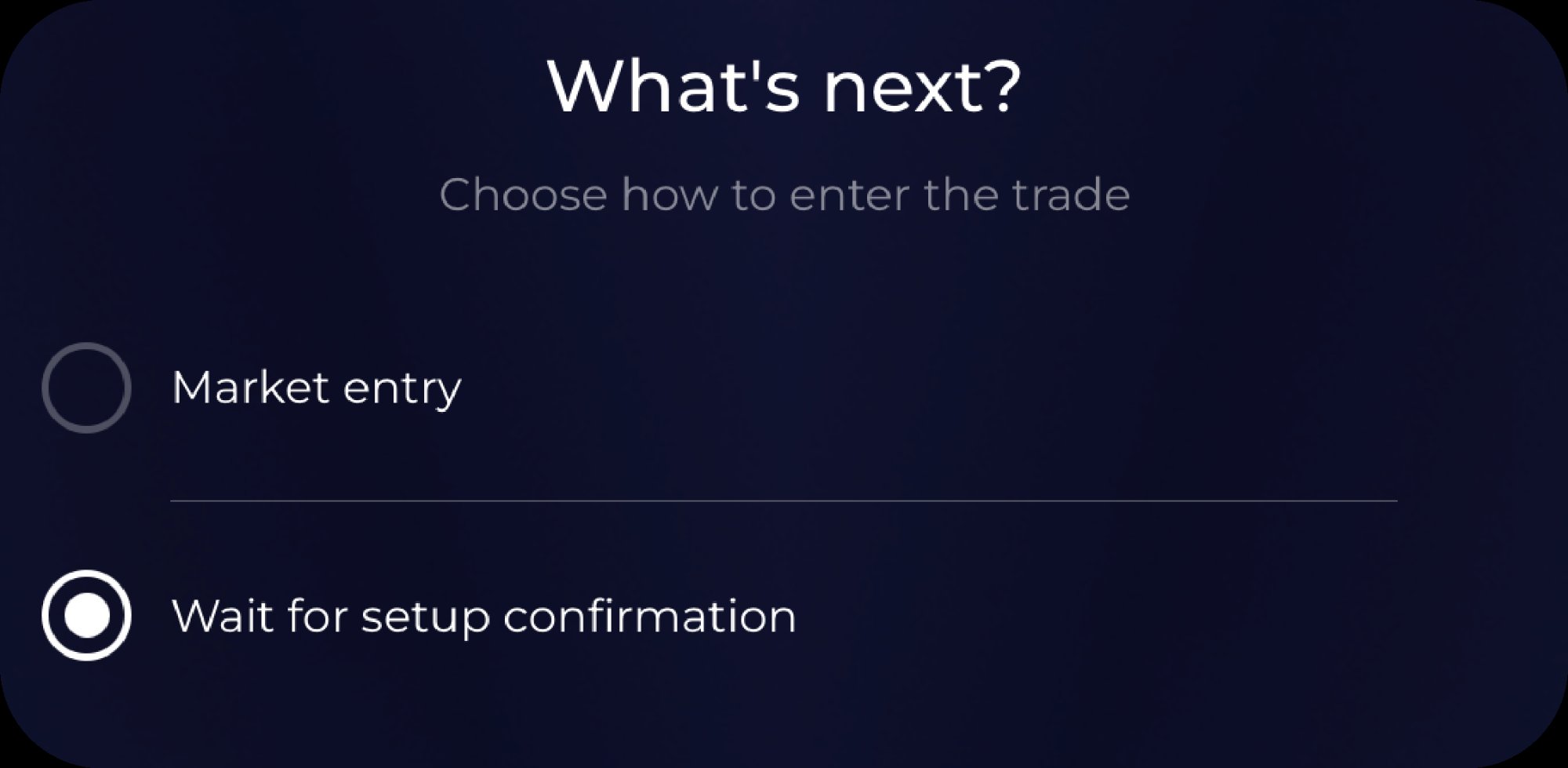
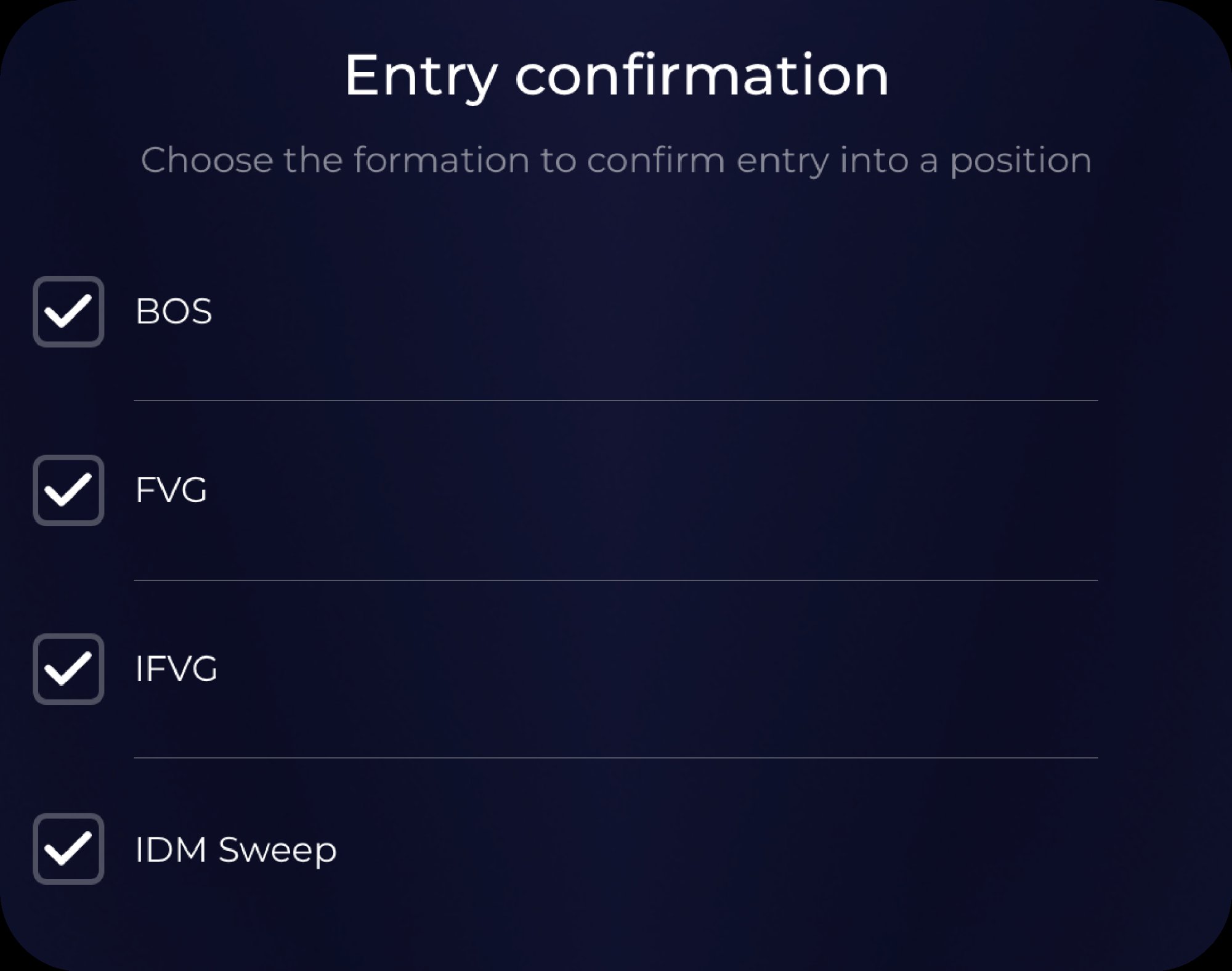
Вход в позицию — определи, как входить: сразу по рынку или дождаться подтверждения на младшем таймфрейме
Стоп и Тейк — настрой, где ставить Stop Loss и Take Profit
Управление позицией — частичная фиксация прибыли, перевод в безубыток, промежуточные зоны фиксации
Фильтры — исключи торговые сессии, в которые не хочешь получать рекомендации
После настройки нажми Create Strategy — и стратегия готова. Привяжи её к боту, и он начнёт сканировать рынок.
💡 Совет: Не пытайся настроить всё идеально с первого раза. Создай стратегию с базовыми параметрами, понаблюдай за рекомендациями, и затем корректируй.
Протестируй перед торговлей
Создал стратегию? Не спеши ставить деньги на кон. Запусти бэктест — Voxum прогонит твою стратегию на реальных исторических данных и покажет результат: сколько сделок, какой Win Rate, какая просадка, какая доходность. Подробнее — в разделе Бэктест.
💡 Совет: Бэктест — это то, что делают хедж-фонды перед запуском любой стратегии. Теперь этот инструмент доступен и тебе. Доступно на плане Max.
Шаринг стратегий
Каждая стратегия получает уникальную ссылку, которой можно поделиться с другими пользователями. При нажатии на эту ссылку у получателя открывается приложение и все настройки уже скопированы. Останется только ввести название стратегии.
Это удобно, если хочешь поделиться рабочей настройкой с другом или подписчиком. Получатель может использовать стратегию как есть или изменить её под себя.
FAQ
Сколько стратегий можно создать?
Без ограничений. Создавай столько стратегий, сколько нужно для разных подходов и инструментов.
Можно менять стратегию после создания?
Да, стратегию можно редактировать в любой момент. Для этого перейди во вкладку Bots, нажми на свою стратегию, пролистай вниз и нажми кнопку Edit.
Справочник терминов, которые используются в конструкторе. Если видишь незнакомый термин — загляни туда.
Чем отличается пресет от кастомной стратегии?
Пресет — это готовая стратегия с настроенными параметрами, её можно сразу привязать к боту. Кастомная стратегия — та, которую ты создал сам в Конструкторе, полностью под свои правила.
Strategy Constructor
The Constructor is Voxum's main tool. Here you build your own trading strategy from ready-made blocks, step by step.
You choose: where to look for zones, how to enter, where to place stop and take profit, how to manage the position. Then the system starts scanning the market by your rules.
How it works
Strategy creation goes through 6 steps. Each step is a separate screen:
POI Search — choose where the system looks for zones of interest: timeframe, zone type, conditions
Entry — decide how to enter: market entry or wait for confirmation on a lower timeframe
Stop & Take — configure where to place Stop Loss and Take Profit
Position Management — partial profit taking, breakeven, intermediate targets
Risk Management — risk percentage per trade, minimum RR, risk type
Filters — exclude trading sessions you don't want recommendations in
After setup, tap Create Strategy — done. Link it to a bot and it starts scanning the market.
💡 Tip: Don't try to configure everything perfectly the first time. Create a strategy with basic parameters, observe the recommendations, then adjust.
Test before trading
Created a strategy? Don't rush into risking real money. Run a backtest — Voxum will test your strategy on real historical data and show results: number of trades, Win Rate, drawdown, profitability. Details in Backtest.
💡 Tip: Backtesting is what hedge funds do before launching any strategy. Now this tool is available to you. Available on Max plan.
Strategy sharing
Every strategy gets a unique link you can share with other users. When the recipient taps the link, the app opens with all settings already copied. They just need to enter a strategy name.
Convenient for sharing a working setup with a friend or subscriber. The recipient can use the strategy as-is or modify it.
FAQ
How many strategies can I create?
Unlimited. Create as many strategies as you need for different approaches and instruments.
Can I edit a strategy after creating it?
Yes, you can edit a strategy at any time. Go to the Bots tab, tap your strategy, scroll down and tap Edit.
A reference of terms used in the constructor. If you see an unfamiliar term — check it out.
What's the difference between a preset and a custom strategy?
A preset is a ready-made strategy with pre-configured parameters — you can link it to a bot right away. A custom strategy is one you built yourself in the Constructor, fully tailored to your rules.
Конструктор стратегій
Конструктор — головний інструмент Voxum. Тут ти збираєш власну торгову стратегію з готових блоків, крок за кроком.
Ти обираєш: де шукати зону, як входити, куди ставити стоп і тейк, як управляти позицією. Після цього система починає сканувати ринок за твоїми правилами.
Як це працює
Створення стратегії проходить через 6 кроків. Кожен крок — окремий екран у додатку:
Пошук зони (POI) — обери, де система буде шукати зону інтересу: таймфрейм, тип зони, умови
Вхід у позицію — визнач, як входити: одразу по ринку або дочекатися підтвердження на молодшому таймфреймі
Стоп і Тейк — налаштуй, де ставити Stop Loss і Take Profit
Управління позицією — часткова фіксація прибутку, переведення у безубиток, проміжні зони фіксації
Фільтри — виключи торгові сесії, в які не хочеш отримувати рекомендації
Після налаштування натисни Create Strategy — і стратегія готова. Прив'яжи її до бота, і він почне сканувати ринок.
💡 Порада: Не намагайся налаштувати все ідеально з першого разу. Створи стратегію з базовими параметрами, поспостерігай за рекомендаціями, і потім коригуй.
Протестуй перед торгівлею
Створив стратегію? Не поспішай ставити гроші на кон. Запусти бектест — Voxum прогонить твою стратегію на реальних історичних даних і покаже результат: скільки угод, який Win Rate, яка просадка, яка дохідність. Детальніше — у розділі Бектест.
💡 Порада: Бектест — це те, що роблять хедж-фонди перед запуском будь-якої стратегії. Тепер цей інструмент доступний і тобі. Доступно на плані Max.
Шарінг стратегій
Кожна стратегія отримує унікальне посилання, яким можна поділитися з іншими користувачами. При натисканні на це посилання у отримувача відкривається додаток і всі налаштування вже скопійовані. Залишиться лише ввести назву стратегії.
Це зручно, якщо хочеш поділитися робочим налаштуванням з другом або підписником. Отримувач може використовувати стратегію як є або змінити її під себе.
FAQ
Скільки стратегій можна створити?
Без обмежень. Створюй стільки стратегій, скільки потрібно для різних підходів та інструментів.
Можна змінювати стратегію після створення?
Так, стратегію можна редагувати у будь-який момент. Для цього перейди на вкладку Bots, натисни на свою стратегію, прокрути вниз і натисни кнопку Edit.
Довідник термінів, які використовуються у конструкторі. Якщо бачиш незнайомий термін — заглянь туди.
Чим відрізняється пресет від кастомної стратегії?
Пресет — це готова стратегія з налаштованими параметрами, її можна одразу прив'язати до бота. Кастомна стратегія — та, яку ти створив сам у Конструкторі, повністю під свої правила.
Strategie-Konstruktor
Der Konstruktor ist das Hauptwerkzeug von Voxum. Hier baust du deine eigene Handelsstrategie Schritt für Schritt aus fertigen Bausteinen zusammen.
Du wählst: wo eine Zone gesucht wird, wie eingestiegen wird, wo Stop und Take platziert werden, wie die Position verwaltet wird. Danach beginnt das System, den Markt nach deinen Regeln zu scannen.
Wie es funktioniert
Die Erstellung einer Strategie durchläuft 6 Schritte. Jeder Schritt — ein separater Bildschirm in der App:
Zonensuche (POI) — wähle, wo das System eine Interessenzone sucht: Timeframe, Zonentyp, Bedingungen
Einstieg — bestimme, wie eingestiegen wird: sofort am Markt oder auf Bestätigung auf dem niedrigeren Timeframe warten
Stop & Take — konfiguriere, wo Stop Loss und Take Profit platziert werden
Risikomanagement — Risikoprozent pro Trade, Mindest-RR, Risikotyp
Filter — schließe Handelssitzungen aus, in denen du keine Empfehlungen erhalten möchtest
Nach der Konfiguration tippe auf Create Strategy — und die Strategie ist fertig. Binde sie an einen Bot, und er beginnt den Markt zu scannen.
💡 Tipp: Versuche nicht, beim ersten Mal alles perfekt einzustellen. Erstelle eine Strategie mit Basisparametern, beobachte die Empfehlungen und korrigiere dann.
Teste vor dem Handel
Strategie erstellt? Eile nicht, Geld aufs Spiel zu setzen. Starte einen Backtest — Voxum testet deine Strategie auf echten historischen Daten und zeigt das Ergebnis: wie viele Trades, welche Win Rate, welcher Drawdown, welche Rendite. Mehr dazu im Abschnitt Backtest.
💡 Tipp: Backtesting ist das, was Hedgefonds vor dem Start jeder Strategie tun. Jetzt steht dieses Werkzeug auch dir zur Verfügung. Verfügbar im Max-Plan.
Strategien teilen
Jede Strategie erhält einen einzigartigen Link, der mit anderen Nutzern geteilt werden kann. Beim Klick auf diesen Link öffnet sich die App beim Empfänger und alle Einstellungen sind bereits kopiert. Es bleibt nur noch, den Strategienamen einzugeben.
Das ist praktisch, wenn du ein funktionierendes Setup mit einem Freund oder Follower teilen möchtest. Der Empfänger kann die Strategie unverändert verwenden oder sie anpassen.
FAQ
Wie viele Strategien kann man erstellen?
Unbegrenzt. Erstelle so viele Strategien, wie du für verschiedene Ansätze und Instrumente brauchst.
Kann man eine Strategie nach der Erstellung ändern?
Ja, die Strategie kann jederzeit bearbeitet werden. Gehe dazu zum Tab Bots, tippe auf deine Strategie, scrolle nach unten und tippe auf die Schaltfläche Edit.
Ein Nachschlagewerk der im Konstruktor verwendeten Begriffe. Wenn du einen unbekannten Begriff siehst — schau dort nach.
Was ist der Unterschied zwischen Preset und benutzerdefinierter Strategie?
Ein Preset ist eine fertige Strategie mit konfigurierten Parametern, die sofort an einen Bot gebunden werden kann. Eine benutzerdefinierte Strategie ist eine, die du selbst im Konstruktor erstellt hast, vollständig nach deinen Regeln.
Strategie-constructor
De constructor is het hoofdinstrument van Voxum. Hier bouw je je eigen handelsstrategie stap voor stap uit kant-en-klare bouwstenen.
Je kiest: waar een zone gezocht wordt, hoe in te stappen, waar stop en take te plaatsen, hoe de positie te beheren. Daarna begint het systeem de markt te scannen volgens jouw regels.
Hoe het werkt
Het aanmaken van een strategie verloopt via 6 stappen. Elke stap — een apart scherm in de app:
Zonezoeken (POI) — kies waar het systeem een interessezone zoekt: timeframe, zonetype, voorwaarden
Instap — bepaal hoe in te stappen: direct op de markt of wachten op bevestiging op het lagere timeframe
Stop & Take — stel in waar Stop Loss en Take Profit geplaatst worden
Risicobeheer — risicopercentage per trade, minimum RR, risicotype
Filters — sluit handelssessies uit waarin je geen aanbevelingen wilt ontvangen
Na het configureren tik je op Create Strategy — en de strategie is klaar. Koppel hem aan een bot en hij begint de markt te scannen.
💡 Tip: Probeer niet alles perfect in te stellen bij de eerste keer. Maak een strategie met basisparameters, observeer de aanbevelingen en pas dan aan.
Test voor het handelen
Strategie gemaakt? Haast je niet om geld op het spel te zetten. Start een backtest — Voxum test je strategie op echte historische gegevens en toont het resultaat: hoeveel trades, welke Win Rate, welke drawdown, welk rendement. Meer details in het gedeelte Backtest.
💡 Tip: Backtesting is wat hedgefondsen doen voor het lanceren van elke strategie. Nu staat dit instrument ook voor jou beschikbaar. Beschikbaar in het Max-plan.
Strategieën delen
Elke strategie krijgt een unieke link die gedeeld kan worden met andere gebruikers. Bij het klikken op deze link opent de app bij de ontvanger en alle instellingen zijn al gekopieerd. Het enige dat overblijft is de strategienaam invoeren.
Dit is handig als je een werkende setup wilt delen met een vriend of volger. De ontvanger kan de strategie ongewijzigd gebruiken of aanpassen.
FAQ
Hoeveel strategieën kan ik maken?
Onbeperkt. Maak zoveel strategieën als je nodig hebt voor verschillende benaderingen en instrumenten.
Kan ik een strategie na het aanmaken wijzigen?
Ja, de strategie kan op elk moment worden bewerkt. Ga daarvoor naar het tabblad Bots, tik op je strategie, scroll naar beneden en tik op de knop Edit.
Een naslagwerk van begrippen die in de constructor worden gebruikt. Als je een onbekend begrip ziet — kijk daar.
Wat is het verschil tussen een preset en een eigen strategie?
Een preset is een kant-en-klare strategie met geconfigureerde parameters die direct aan een bot gekoppeld kan worden. Een eigen strategie is een die je zelf in de Constructor hebt gemaakt, volledig volgens jouw regels.
Поиск зоны (POI)
Первый шаг создания стратегии — выбрать, где система будет искать зону интереса. Эта зона называется POI (Point of Interest) — это основа, на которой строится весь сетап.
Таймфрейм
Выберите таймфрейм, на котором система будет искать зоны интереса. Доступны: M15, M30, H1, H4, D, W.
Чем старше таймфрейм — тем сильнее зона, но реже сигналы. Для начала рекомендуется H1 или H4 — хороший баланс между частотой и качеством.
Тип зоны
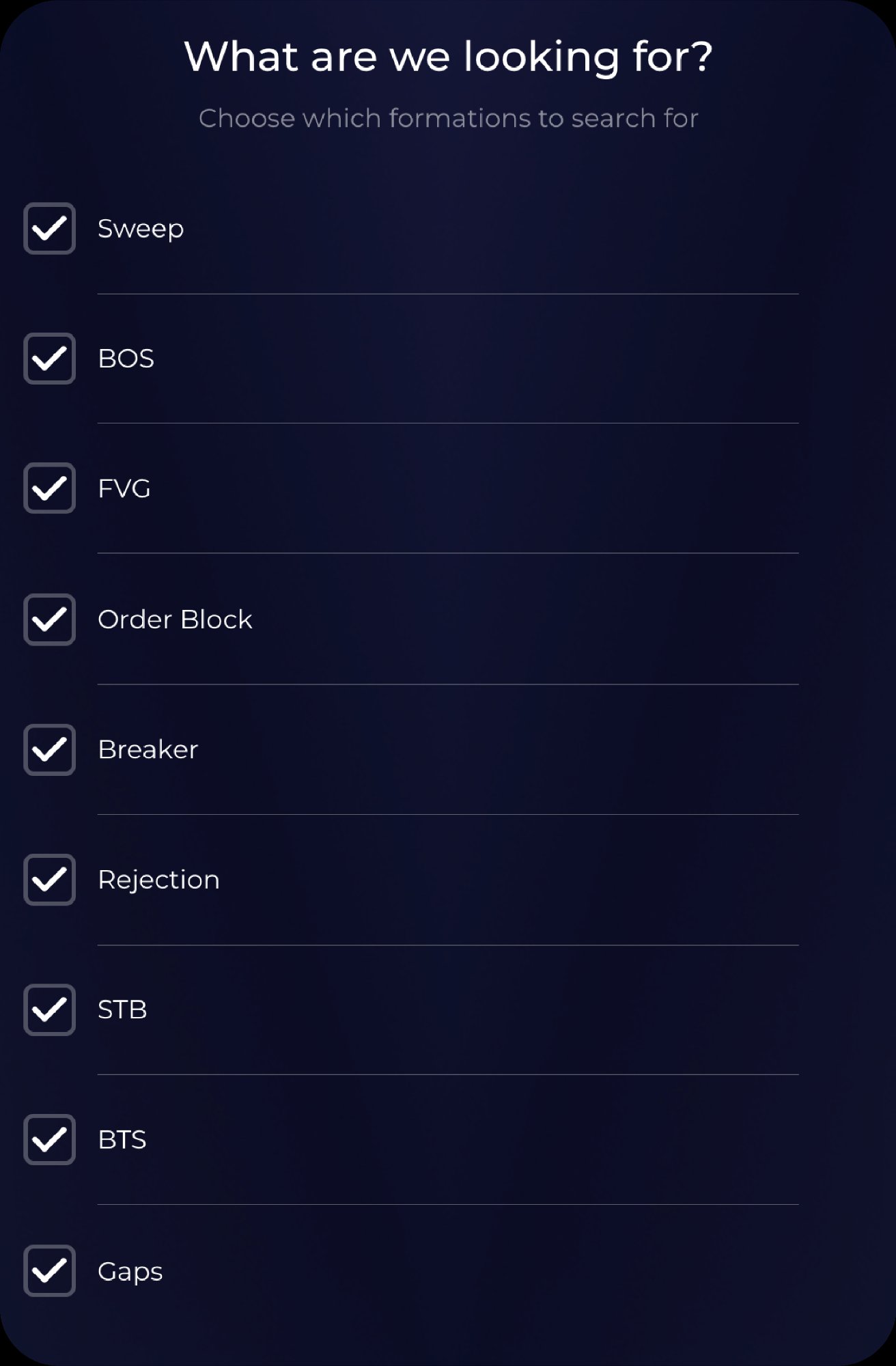
Выберите один или несколько типов зон. Каждый тип — это определённая рыночная ситуация, которую система будет отслеживать:
Sweep — захват ликвидности. Цена выходит за ключевой уровень и разворачивается
BOS — пробой структуры, подтверждающий направление тренда
FVG — имбаланс (Fair Value Gap), незаполненный ценовой разрыв
OB — ордер-блок, зона институционального интереса
Breaker — инвалидированный ордер-блок, работающий как зеркальный уровень
Rejection — ордер-блок, который захватил ликвидность
STB — зона поддержки покупателей (Sell-to-Buy)
BTS — зона поддержки продавцов (Buy-to-Sell)
Gap — ценовой разрыв (выходные на форексе, CME гэпы)
Можно выбрать несколько типов одновременно — система будет искать все выбранные.
💡 Совет: Не знаете с чего начать? Попробуйте Sweep или FVG — это самые популярные типы среди ICT-трейдеров. Описание каждого термина — в Глоссарии.
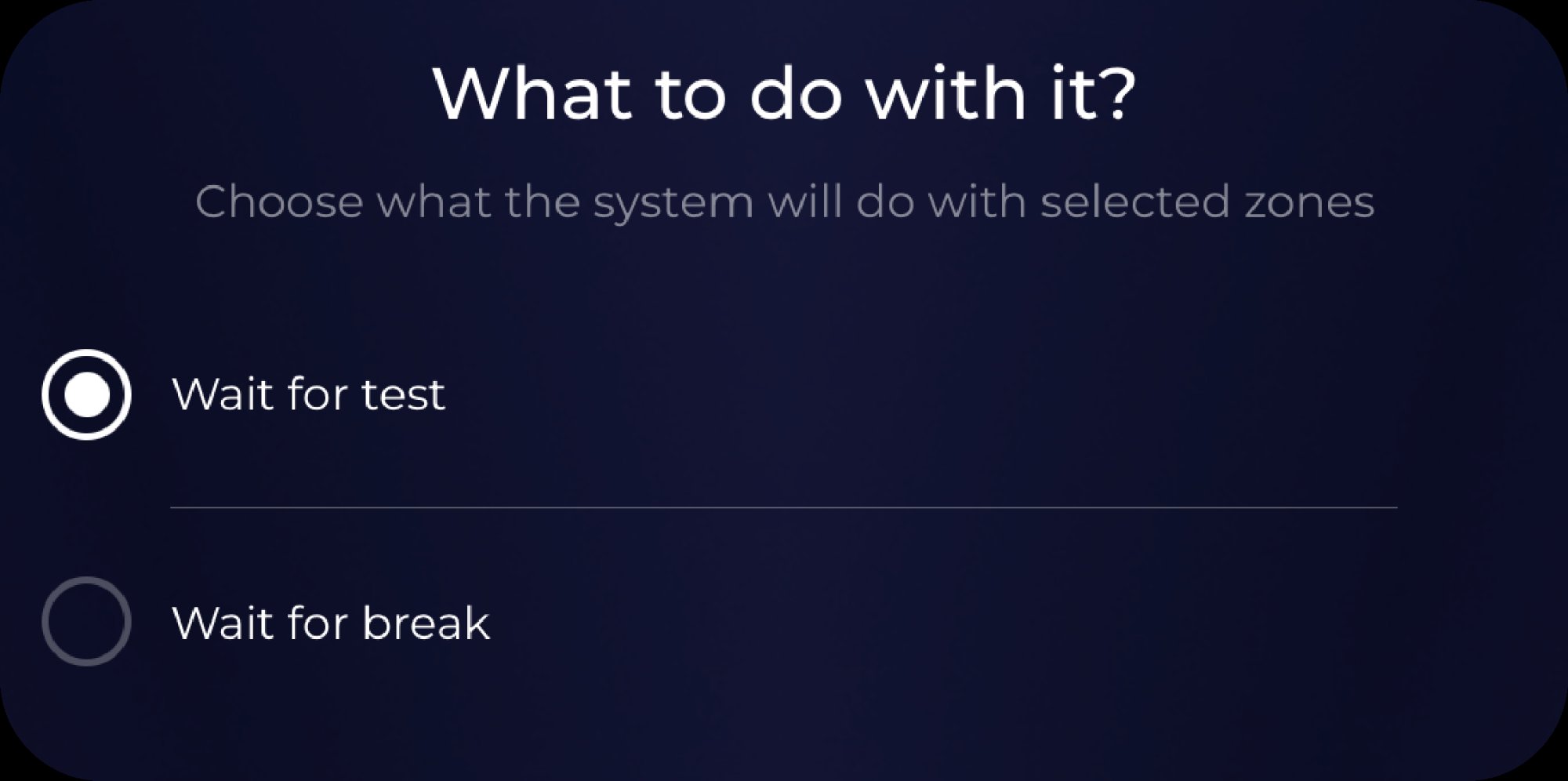
Действие
Что должно произойти с зоной перед тем, как система предложит вход:
Тест — цена должна коснуться зоны
Пробой — цена должна пробить зону насквозь
⚠️ Важно: Для типа Sweep действие не выбирается — сам свип уже является действием.
Торговля по тренду
Если включено — система будет отсеивать рекомендации, которые идут против текущего тренда. Лонги только в бычьем тренде, шорты только в медвежьем.
Таймфрейм тренда — отдельная настройка. Вы можете выбрать любой таймфрейм для определения направления тренда, независимо от таймфрейма поиска зон.
💡 Совет: таймфрейм тренда для повышения качества рекомендаций должен быть идентичен или старше вашей первоначальной POI.
Premium / Discount
Фильтр, который ограничивает входы по расположению цены в торговом диапазоне:
Лонги — только в discount (нижняя половина диапазона, ниже 50%)
Шорты — только в premium (верхняя половина диапазона, выше 50%)
Это помогает входить в позиции в более выгодных ценовых зонах и повышает качество рекомендаций.
POI Search
The first step of strategy creation — choose where the system will look for a zone of interest. This zone is called POI (Point of Interest) — it's the foundation on which the entire setup is built.
Timeframe
Choose the timeframe on which the system will search for zones. Available: M15, M30, H1, H4, D, W.
The higher the timeframe — the stronger the zone, but fewer signals. For beginners, H1 or H4 is recommended — a good balance between frequency and quality.
Zone Type
Choose one or more zone types. Each type is a specific market situation that the system will monitor:
Sweep — liquidity grab. Price moves beyond a key level and reverses
BOS — break of structure, confirming trend direction
FVG — imbalance (Fair Value Gap), an unfilled price gap
OB — order block, a zone of institutional interest
Breaker — invalidated order block acting as a mirror level
Rejection — order block that captured liquidity
STB — Sell-to-Buy support zone
BTS — Buy-to-Sell support zone
Gap — price gap (forex weekends, CME gaps)
You can select multiple types simultaneously — the system will search for all selected ones.
💡 Tip: Not sure where to start? Try Sweep or FVG — the most popular zone types among ICT traders. Each term is described in the Glossary.
Action
What must happen to the zone before the system suggests an entry:
Test — price must touch the zone
Break — price must break through the zone
⚠️ Important: For the Sweep type, no action is selected — the sweep itself is already the action.
Trend Trading
If enabled — the system will filter out recommendations that go against the current trend. Longs only in a bullish trend, shorts only in a bearish trend.
Trend timeframe — a separate setting. You can choose any timeframe for determining trend direction, independent of the zone search timeframe.
💡 Tip: The trend timeframe should be equal to or higher than your initial POI timeframe for better recommendation quality.
Premium / Discount
A filter that restricts entries based on price position within the trading range:
Longs — only in discount (lower half of the range, below 50%)
Shorts — only in premium (upper half of the range, above 50%)
This helps enter positions at more favorable price zones and improves recommendation quality.
Пошук зони (POI)
Перший крок створення стратегії — обрати, де система буде шукати зону інтересу. Ця зона називається POI (Point of Interest) — це основа, на якій будується весь сетап.
Таймфрейм
Оберіть таймфрейм, на якому система буде шукати зони інтересу. Доступні: M15, M30, H1, H4, D, W.
Чим старший таймфрейм — тим сильніша зона, але рідше сигнали. Для початку рекомендується H1 або H4 — хороший баланс між частотою і якістю.
Тип зони
Оберіть один або кілька типів зон. Кожен тип — це певна ринкова ситуація, яку система буде відстежувати:
Sweep — захоплення ліквідності. Ціна виходить за ключовий рівень і розвертається
BOS — пробій структури, що підтверджує напрямок тренду
FVG — імбаланс (Fair Value Gap), незаповнений ціновий розрив
OB — ордер-блок, зона інституційного інтересу
Breaker — інвалідований ордер-блок, що працює як дзеркальний рівень
Rejection — ордер-блок, який захопив ліквідність
STB — зона підтримки покупців (Sell-to-Buy)
BTS — зона підтримки продавців (Buy-to-Sell)
Gap — ціновий розрив (вихідні на форексі, CME гепи)
Можна обрати кілька типів одночасно — система буде шукати всі обрані.
💡 Порада: Не знаєте з чого почати? Спробуйте Sweep або FVG — це найпопулярніші типи серед ICT-трейдерів. Опис кожного терміну — у Глосарії.
Дія
Що має статися з зоною перед тим, як система запропонує вхід:
Тест — ціна має торкнутися зони
Пробій — ціна має пробити зону наскрізь
⚠️ Важливо: Для типу Sweep дія не обирається — сам свіп вже є дією.
Торгівля за трендом
Якщо увімкнено — система буде відсіювати рекомендації, які йдуть проти поточного тренду. Лонги лише у бичачому тренді, шорти лише у ведмежому.
Таймфрейм тренду — окреме налаштування. Ви можете обрати будь-який таймфрейм для визначення напрямку тренду, незалежно від таймфрейму пошуку зон.
💡 Порада: таймфрейм тренду для підвищення якості рекомендацій має бути ідентичним або старшим за вашу початкову POI.
Premium / Discount
Фільтр, що обмежує входи за розташуванням ціни у торговому діапазоні:
Лонги — лише у discount (нижня половина діапазону, нижче 50%)
Шорти — лише у premium (верхня половина діапазону, вище 50%)
Це допомагає входити у позиції у вигідніших цінових зонах і підвищує якість рекомендацій.
POI-Suche
Der erste Schritt bei der Erstellung einer Strategie — wählen, wo das System eine Interessenzone sucht. Diese Zone heißt POI (Point of Interest) — sie ist die Grundlage, auf der das gesamte Setup aufbaut.
Timeframe
Wählen Sie den Timeframe, auf dem das System Interessenzonen sucht. Verfügbar: M15, M30, H1, H4, D, W.
Je höher der Timeframe — desto stärker die Zone, aber seltener die Signale. Für den Anfang wird H1 oder H4 empfohlen — eine gute Balance zwischen Häufigkeit und Qualität.
Zonentyp
Wählen Sie einen oder mehrere Zonentypen. Jeder Typ ist eine bestimmte Marktsituation, die das System überwacht:
Sweep — Liquiditätsnahme. Der Preis bewegt sich über ein Schlüsselniveau hinaus und kehrt um
BOS — Strukturbruch, der die Trendrichtung bestätigt
FVG — Imbalance (Fair Value Gap), ungefüllte Preislücke
OB — Order Block, Zone institutionellen Interesses
Breaker — invalidierter Order Block, der als Spiegelebene funktioniert
Rejection — Order Block, der Liquidität erfasst hat
STB — Käufer-Unterstützungszone (Sell-to-Buy)
BTS — Verkäufer-Unterstützungszone (Buy-to-Sell)
Gap — Preislücke (Wochenende bei Forex, CME-Gaps)
Mehrere Typen können gleichzeitig gewählt werden — das System sucht nach allen ausgewählten.
💡 Tipp: Wissen Sie nicht, wo Sie anfangen sollen? Probieren Sie Sweep oder FVG — das sind die beliebtesten Typen unter ICT-Tradern. Beschreibung jedes Begriffs — im Glossar.
Aktion
Was mit der Zone passieren muss, bevor das System einen Einstieg vorschlägt:
Test — der Preis muss die Zone berühren
Durchbruch — der Preis muss die Zone durchbrechen
⚠️ Wichtig: Für den Typ Sweep wird keine Aktion gewählt — der Sweep selbst ist bereits die Aktion.
Trendhandel
Wenn aktiviert — filtert das System Empfehlungen heraus, die gegen den aktuellen Trend gehen. Longs nur im bullischen Trend, Shorts nur im bärischen.
Trend-Timeframe — eine separate Einstellung. Sie können jeden Timeframe zur Bestimmung der Trendrichtung wählen, unabhängig vom Zonen-Such-Timeframe.
💡 Tipp: Der Trend-Timeframe sollte zur Verbesserung der Empfehlungsqualität identisch oder höher als Ihr ursprünglicher POI sein.
Premium / Discount
Filter, der Einstiege nach der Preisposition im Handelsbereich einschränkt:
Longs — nur im Discount (untere Hälfte des Bereichs, unter 50%)
Shorts — nur im Premium (obere Hälfte des Bereichs, über 50%)
Das hilft, Positionen in günstigeren Preiszonen einzugehen und erhöht die Empfehlungsqualität.
POI-zoeken
De eerste stap bij het maken van een strategie — kiezen waar het systeem een interessezone zoekt. Deze zone heet POI (Point of Interest) — dit is de basis waarop het hele setup wordt gebouwd.
Timeframe
Kies het timeframe waarop het systeem interessezones zoekt. Beschikbaar: M15, M30, H1, H4, D, W.
Hoe hoger het timeframe — hoe sterker de zone, maar minder vaak signalen. Voor het begin wordt H1 of H4 aanbevolen — een goede balans tussen frequentie en kwaliteit.
Zonetype
Kies een of meerdere zonetypes. Elk type is een bepaalde marktsituatie die het systeem volgt:
Sweep — liquiditeitsgreep. De prijs beweegt voorbij een sleutelniveau en keert om
BOS — structuurbreuk die de trendrichting bevestigt
FVG — imbalance (Fair Value Gap), ongevuld prijsgat
OB — order block, zone van institutioneel belang
Breaker — geïnvalideerd order block dat als spiegelniveau werkt
Rejection — order block dat liquiditeit heeft gegrepen
STB — kopers-ondersteuningszone (Sell-to-Buy)
BTS — verkopers-ondersteuningszone (Buy-to-Sell)
Gap — prijsgat (weekend bij forex, CME-gaps)
Meerdere typen kunnen tegelijk worden gekozen — het systeem zoekt naar alle geselecteerde.
💡 Tip: Weet je niet waar je moet beginnen? Probeer Sweep of FVG — dit zijn de populairste types onder ICT-traders. Beschrijving van elk begrip — in de Woordenlijst.
Actie
Wat er met de zone moet gebeuren voordat het systeem een instap voorstelt:
Test — de prijs moet de zone raken
Doorbraak — de prijs moet door de zone heen breken
⚠️ Belangrijk: Voor het type Sweep wordt geen actie gekozen — de sweep zelf is al de actie.
Trendhandel
Indien ingeschakeld — filtert het systeem aanbevelingen die tegen de huidige trend ingaan. Longs alleen in een bullish trend, shorts alleen in een bearish.
Trend-timeframe — een aparte instelling. Je kunt elk timeframe kiezen voor het bepalen van de trendrichting, onafhankelijk van het zonezoek-timeframe.
💡 Tip: het trend-timeframe moet voor verbetering van de aanbevelingskwaliteit identiek of hoger zijn dan je oorspronkelijke POI.
Premium / Discount
Filter die instappen beperkt op basis van de prijspositie in het handelsbereik:
Longs — alleen in discount (onderste helft van het bereik, onder 50%)
Shorts — alleen in premium (bovenste helft van het bereik, boven 50%)
Dit helpt om posities in te nemen in gunstigere prijszones en verhoogt de aanbevelingskwaliteit.
Вход в позицию
На втором шаге вы определяете, как именно формировать сетап, когда зона найдена. Есть два варианта: сформировать сетап сразу или дождаться подтверждения на младшем таймфрейме.
Market Entry
Сетап формируется сразу, как только зона протестирована или пробита. Никакого дополнительного подтверждения — система отправляет рекомендацию мгновенно.
Подходит для агрессивного стиля торговли, когда вы доверяете зоне на старшем таймфрейме.
Wait Confirmation
Перед входом система ждёт подтверждения на младшем таймфрейме. Это снижает количество ложных входов, но может пропустить быстрые движения.
Вы выбираете таймфрейм подтверждения — он должен быть ниже таймфрейма поиска POI. Например, если зоны ищете на H1, подтверждение можно ставить на M15 или M5.
Модели подтверждения
Когда вы выбираете Wait Confirmation, нужно указать, какую именно модель входа система должна увидеть на младшем таймфрейме:
BOS → RTO — система ждёт пробоя структуры на младшем ТФ, затем формирует сетап на возврате цены к уровню пробоя (Return to Origin). Классическая модель ICT.
FVG, IFVG, BPR:
Test — вход при касании зоны на младшем таймфрейме.
Test 0.5 — вход при касании 50% уровня зоны. Более точный вход, но может не сработать, если цена не доходит до середины.
Full Fill — вход при полном заполнении зоны. Самая консервативная модель — ждём, пока зона заполнится целиком.
Inducement — сетап при захвате минорной ликвидности (IDM). Агрессивная модель — система формирует рекомендацию сразу при свипе.
💡 Совет: Если вы только начинаете — попробуйте BOS → RTO или BPR Это одни из самых надёжных моделей, которые хорошо фильтруют ложные входы.
Entry
In the second step you determine how exactly to form a setup when a zone is found. There are two options: form a setup immediately or wait for confirmation on a lower timeframe.
Market Entry
The setup is formed immediately as soon as the zone is tested or broken. No additional confirmation — the system sends a recommendation instantly.
Suitable for aggressive trading style when you trust the zone on the higher timeframe.
Wait Confirmation
Before entering, the system waits for confirmation on a lower timeframe. This reduces false entries but may miss fast moves.
You choose the confirmation timeframe — it must be lower than the POI search timeframe. For example, if you search zones on H1, confirmation can be set to M15 or M5.
Confirmation Models
When you choose Wait Confirmation, you need to specify which entry model the system should see on the lower timeframe:
BOS → RTO — the system waits for a structure break on the lower TF, then forms a setup on the price return to the break level (Return to Origin). A classic ICT model.
FVG, IFVG, BPR:
Test — entry on zone touch on the lower timeframe.
Test 0.5 — entry on touch of the 50% level of the zone. A more precise entry, but may not trigger if price doesn't reach the middle.
Full Fill — entry on full zone fill. The most conservative model — waiting for the zone to fill completely.
Inducement — setup on minor liquidity grab (IDM). An aggressive model — the system forms a recommendation immediately on sweep.
💡 Tip: If you're just starting — try BOS → RTO or BPR. These are among the most reliable models that filter false entries well.
Вхід у позицію
На другому кроці ви визначаєте, як саме формувати сетап, коли зону знайдено. Є два варіанти: сформувати сетап одразу або дочекатися підтвердження на молодшому таймфреймі.
Market Entry
Сетап формується одразу, як тільки зону протестовано або пробито. Жодного додаткового підтвердження — система відправляє рекомендацію миттєво.
Підходить для агресивного стилю торгівлі, коли ви довіряєте зоні на старшому таймфреймі.
Wait Confirmation
Перед входом система чекає підтвердження на молодшому таймфреймі. Це зменшує кількість хибних входів, але може пропустити швидкі рухи.
Ви обираєте таймфрейм підтвердження — він має бути нижчим за таймфрейм пошуку POI. Наприклад, якщо зони шукаєте на H1, підтвердження можна ставити на M15 або M5.
Моделі підтвердження
Коли ви обираєте Wait Confirmation, потрібно вказати, яку саме модель входу система має побачити на молодшому таймфреймі:
BOS → RTO — система чекає пробою структури на молодшому ТФ, потім формує сетап на поверненні ціни до рівня пробою (Return to Origin). Класична модель ICT.
FVG, IFVG, BPR:
Test — вхід при дотику зони на молодшому таймфреймі.
Test 0.5 — вхід при дотику 50% рівня зони. Точніший вхід, але може не спрацювати, якщо ціна не доходить до середини.
Full Fill — вхід при повному заповненні зони. Найконсервативніша модель — чекаємо, поки зона заповниться повністю.
Inducement — сетап при захопленні мінорної ліквідності (IDM). Агресивна модель — система формує рекомендацію одразу при свіпі.
💡 Порада: Якщо ви тільки починаєте — спробуйте BOS → RTO або BPR. Це одні з найнадійніших моделей, які добре фільтрують хибні входи.
Einstieg
Im zweiten Schritt bestimmen Sie, wie genau ein Setup gebildet wird, wenn eine Zone gefunden wurde. Es gibt zwei Optionen: das Setup sofort bilden oder auf eine Bestätigung auf einem niedrigeren Timeframe warten.
Market Entry
Das Setup wird sofort gebildet, sobald die Zone getestet oder durchbrochen wurde. Keine zusätzliche Bestätigung — das System sendet die Empfehlung sofort.
Geeignet für einen aggressiven Handelsstil, wenn Sie der Zone auf dem höheren Timeframe vertrauen.
Wait Confirmation
Vor dem Einstieg wartet das System auf eine Bestätigung auf einem niedrigeren Timeframe. Das reduziert Fehleintritte, kann aber schnelle Bewegungen verpassen.
Sie wählen den Bestätigungs-Timeframe — er muss niedriger sein als der POI-Such-Timeframe. Zum Beispiel, wenn Sie Zonen auf H1 suchen, kann die Bestätigung auf M15 oder M5 gesetzt werden.
Bestätigungsmodelle
Wenn Sie Wait Confirmation wählen, müssen Sie angeben, welches Einstiegsmodell das System auf dem niedrigeren Timeframe sehen soll:
BOS → RTO — das System wartet auf einen Strukturbruch auf dem niedrigeren TF und bildet dann ein Setup bei der Rückkehr des Preises zum Durchbruchsniveau (Return to Origin). Ein klassisches ICT-Modell.
FVG, IFVG, BPR:
Test — Einstieg bei Berührung der Zone auf dem niedrigeren Timeframe.
Test 0.5 — Einstieg bei Berührung des 50%-Niveaus der Zone. Ein präziserer Einstieg, der aber möglicherweise nicht ausgelöst wird, wenn der Preis die Mitte nicht erreicht.
Full Fill — Einstieg bei vollständiger Zonenfüllung. Das konservativste Modell — wir warten, bis die Zone vollständig gefüllt ist.
Inducement — Setup bei der Erfassung minorer Liquidität (IDM). Ein aggressives Modell — das System bildet eine Empfehlung sofort beim Sweep.
💡 Tipp: Wenn Sie gerade erst anfangen — probieren Sie BOS → RTO oder BPR. Das sind einige der zuverlässigsten Modelle, die Fehleintritte gut filtern.
Instap
In de tweede stap bepaal je hoe precies een setup te vormen wanneer een zone is gevonden. Er zijn twee opties: de setup direct vormen of wachten op bevestiging op een lager timeframe.
Market Entry
De setup wordt direct gevormd zodra de zone is getest of doorbroken. Geen extra bevestiging — het systeem stuurt de aanbeveling onmiddellijk.
Geschikt voor een agressieve handelsstijl wanneer je de zone op het hogere timeframe vertrouwt.
Wait Confirmation
Voor het instappen wacht het systeem op bevestiging op een lager timeframe. Dit vermindert valse instappen maar kan snelle bewegingen missen.
Je kiest het bevestigings-timeframe — dit moet lager zijn dan het POI-zoektimeframe. Bijvoorbeeld, als je zones zoekt op H1, kan de bevestiging op M15 of M5 worden ingesteld.
Bevestigingsmodellen
Wanneer je Wait Confirmation kiest, moet je aangeven welk instapmodel het systeem op het lagere timeframe moet zien:
BOS → RTO — het systeem wacht op een structuurbreuk op het lagere TF en vormt dan een setup bij de terugkeer van de prijs naar het doorbraakniveau (Return to Origin). Een klassiek ICT-model.
FVG, IFVG, BPR:
Test — instap bij het raken van de zone op het lagere timeframe.
Test 0.5 — instap bij het raken van het 50%-niveau van de zone. Een preciezere instap, maar kan niet triggeren als de prijs het midden niet bereikt.
Full Fill — instap bij volledige zonevulling. Het meest conservatieve model — we wachten tot de zone volledig is gevuld.
Inducement — setup bij het grijpen van mineure liquiditeit (IDM). Een agressief model — het systeem vormt een aanbeveling onmiddellijk bij de sweep.
💡 Tip: Als je net begint — probeer BOS → RTO of BPR. Dit zijn enkele van de meest betrouwbare modellen die valse instappen goed filteren.
Стоп и Тейк
На третьем шаге вы настраиваете, где ставить Stop Loss и Take Profit. Система использует эти параметры для расчёта каждой рекомендации.
Stop Loss
Stop Loss защищает вас от крупных убытков. Когда цена доходит до уровня стопа — позиция считается убыточной.
Доступно три типа:
Round Level — стоп ставится на ближайшем круглом уровне цены. Круглые уровни часто являются зонами ликвидности.
Fixed % — стоп на фиксированном расстоянии от цены входа в процентах (от 0.1% до 100%). Простой и предсказуемый вариант.
Fractal Liquidity — стоп за структурной точкой на графике. Самый гибкий вариант с тремя подтипами:
Behind HTF POI — стоп за границей зоны старшего таймфрейма. Используйте, когда хотите защитить позицию за основной зоной
Behind LTF POI — стоп за зоной подтверждения на младшем таймфрейме. Подходит, если вы используете Wait Confirmation
Behind Structure — стоп за ближайшей структурной точкой. Доступно, если включена торговля по тренду
💡 Совет: Начните с Fractal Liquidity → Behind HTF POI — это даёт логичное размещение стопа за зоной интереса, откуда пришёл сигнал.
Take Profit
Take Profit определяет, где фиксировать прибыль. Можно выбрать один или несколько типов — система проверит каждый и выберет тот, который удовлетворяет минимальный RR.
Round Level — тейк на ближайшем круглом уровне цены.
Opposing Fractal Liquidity — тейк на уровне противоположной ликвидности. Например, для лонга — на ближайшем swing high. Логичная цель, потому что цена часто движется к ликвидности.
Compression Boundary — тейк на границе зоны компрессии. Используется, когда цена сжата в узком диапазоне.
⚠️ Важно: Если ни один из выбранных типов тейка не даёт достаточный RR — рекомендация не будет отправлена. Это защищает вас от входов с плохим соотношением прибыль/риск.
Stop & Take
In the third step, you configure where to place Stop Loss and Take Profit. The system uses these parameters to calculate each recommendation.
Stop Loss
Stop Loss protects you from large losses. When the price reaches the stop level — the position is considered a loss.
Three types available:
Round Level — stop at the nearest round price level. Round levels often serve as liquidity zones.
Fixed % — stop at a fixed distance from the entry price in percentage (from 0.1% to 100%). Simple and predictable option.
Fractal Liquidity — stop behind a structural point on the chart. The most flexible option with three subtypes:
Behind HTF POI — stop behind the higher timeframe zone boundary. Use when you want to protect the position behind the main zone
Behind LTF POI — stop behind the confirmation zone on the lower timeframe. Suitable if you use Wait Confirmation
Behind Structure — stop behind the nearest structural point. Available if trend trading is enabled
💡 Tip: Start with Fractal Liquidity → Behind HTF POI — this gives logical stop placement behind the zone that generated the signal.
Take Profit
Take Profit determines where to lock in profit. You can choose one or more types — the system will check each and select the one that satisfies the minimum RR.
Round Level — take at the nearest round price level.
Opposing Fractal Liquidity — take at the level of opposing liquidity. For example, for a long — at the nearest swing high. A logical target because price often moves toward liquidity.
Compression Boundary — take at the boundary of a compression zone. Used when price is compressed in a narrow range.
⚠️ Important: If none of the selected take types provides sufficient RR — no recommendation will be sent. This protects you from entries with poor reward-to-risk ratio.
Стоп і Тейк
На третьому кроці ви налаштовуєте, де ставити Stop Loss і Take Profit. Система використовує ці параметри для розрахунку кожної рекомендації.
Stop Loss
Stop Loss захищає вас від великих збитків. Коли ціна доходить до рівня стопу — позиція вважається збитковою.
Доступно три типи:
Round Level — стоп ставиться на найближчому круглому рівні ціни. Круглі рівні часто є зонами ліквідності.
Fixed % — стоп на фіксованій відстані від ціни входу у відсотках (від 0.1% до 100%). Простий і передбачуваний варіант.
Fractal Liquidity — стоп за структурною точкою на графіку. Найгнучкіший варіант з трьома підтипами:
Behind HTF POI — стоп за межею зони старшого таймфрейму. Використовуйте, коли хочете захистити позицію за основною зоною
Behind LTF POI — стоп за зоною підтвердження на молодшому таймфреймі. Підходить, якщо ви використовуєте Wait Confirmation
Behind Structure — стоп за найближчою структурною точкою. Доступно, якщо увімкнено торгівлю за трендом
💡 Порада: Почніть з Fractal Liquidity → Behind HTF POI — це дає логічне розміщення стопу за зоною інтересу, звідки прийшов сигнал.
Take Profit
Take Profit визначає, де фіксувати прибуток. Можна обрати один або кілька типів — система перевірить кожен і обере той, який задовольняє мінімальний RR.
Round Level — тейк на найближчому круглому рівні ціни.
Opposing Fractal Liquidity — тейк на рівні протилежної ліквідності. Наприклад, для лонгу — на найближчому swing high. Логічна ціль, тому що ціна часто рухається до ліквідності.
Compression Boundary — тейк на межі зони компресії. Використовується, коли ціна стиснута у вузькому діапазоні.
⚠️ Важливо: Якщо жоден з обраних типів тейку не дає достатній RR — рекомендація не буде відправлена. Це захищає вас від входів з поганим співвідношенням прибуток/ризик.
Stop & Take
Im dritten Schritt konfigurieren Sie, wo Stop Loss und Take Profit gesetzt werden. Das System verwendet diese Parameter für die Berechnung jeder Empfehlung.
Stop Loss
Stop Loss schützt Sie vor großen Verlusten. Wenn der Preis das Stop-Niveau erreicht — gilt die Position als Verlust.
Drei Typen stehen zur Verfügung:
Round Level — der Stop wird auf dem nächsten runden Preisniveau gesetzt. Runde Niveaus sind oft Liquiditätszonen.
Fixed % — Stop in festem prozentualen Abstand vom Einstiegspreis (von 0,1% bis 100%). Eine einfache und vorhersagbare Option.
Fractal Liquidity — Stop hinter einem strukturellen Punkt auf dem Chart. Die flexibelste Option mit drei Untertypen:
Behind HTF POI — Stop hinter der Grenze der Zone des höheren Timeframes. Verwenden Sie es, wenn Sie die Position hinter der Hauptzone schützen wollen
Behind LTF POI — Stop hinter der Bestätigungszone auf dem niedrigeren Timeframe. Geeignet, wenn Sie Wait Confirmation verwenden
Behind Structure — Stop hinter dem nächsten strukturellen Punkt. Verfügbar, wenn Trendhandel aktiviert ist
💡 Tipp: Beginnen Sie mit Fractal Liquidity → Behind HTF POI — das ergibt eine logische Stop-Platzierung hinter der Interessenzone, von der das Signal kam.
Take Profit
Take Profit bestimmt, wo Gewinn mitgenommen wird. Sie können einen oder mehrere Typen wählen — das System prüft jeden und wählt den, der das Mindest-RR erfüllt.
Round Level — Take Profit auf dem nächsten runden Preisniveau.
Opposing Fractal Liquidity — Take Profit auf dem Niveau der gegenüberliegenden Liquidität. Zum Beispiel, für Long — auf dem nächsten Swing High. Ein logisches Ziel, weil sich der Preis oft zur Liquidität bewegt.
Compression Boundary — Take Profit an der Grenze der Kompressionszone. Wird verwendet, wenn der Preis in einem engen Bereich komprimiert ist.
⚠️ Wichtig: Wenn keiner der gewählten Take-Profit-Typen ein ausreichendes RR liefert — wird keine Empfehlung gesendet. Das schützt Sie vor Einstiegen mit schlechtem Gewinn-Risiko-Verhältnis.
Stop & Take
In de derde stap stel je in waar de Stop Loss en Take Profit geplaatst worden. Het systeem gebruikt deze parameters voor de berekening van elke aanbeveling.
Stop Loss
Stop Loss beschermt je tegen grote verliezen. Wanneer de prijs het stopniveau bereikt — wordt de positie als verlies beschouwd.
Drie typen beschikbaar:
Round Level — de stop wordt op het dichtstbijzijnde ronde prijsniveau geplaatst. Ronde niveaus zijn vaak liquiditeitszones.
Fixed % — stop op een vast percentage van de instapprijs (van 0,1% tot 100%). Een eenvoudige en voorspelbare optie.
Fractal Liquidity — stop achter een structureel punt op de grafiek. De meest flexibele optie met drie subtypen:
Behind HTF POI — stop achter de grens van de zone van het hogere timeframe. Gebruik het wanneer je de positie achter de hoofdzone wilt beschermen
Behind LTF POI — stop achter de bevestigingszone op het lagere timeframe. Geschikt als je Wait Confirmation gebruikt
Behind Structure — stop achter het dichtstbijzijnde structurele punt. Beschikbaar als trendhandel is ingeschakeld
💡 Tip: Begin met Fractal Liquidity → Behind HTF POI — dit geeft een logische stopplaatsing achter de interessezone waar het signaal vandaan kwam.
Take Profit
Take Profit bepaalt waar winst genomen wordt. Je kunt een of meerdere typen kiezen — het systeem controleert elk en kiest degene die aan het minimum RR voldoet.
Round Level — take profit op het dichtstbijzijnde ronde prijsniveau.
Opposing Fractal Liquidity — take profit op het niveau van de tegenovergestelde liquiditeit. Bijvoorbeeld, voor long — op de dichtstbijzijnde swing high. Een logisch doel, omdat de prijs vaak naar liquiditeit beweegt.
Compression Boundary — take profit op de grens van de compressiezone. Wordt gebruikt wanneer de prijs in een smal bereik is samengeperst.
⚠️ Belangrijk: Als geen van de gekozen take-profit-typen een voldoende RR biedt — wordt er geen aanbeveling verzonden. Dit beschermt je tegen instappen met een slechte winst-risicoverhouding.
Управление позицией
Четвёртый шаг — настройка того, что происходит с позицией после входа. Здесь вы решаете, как фиксировать прибыль по частям и когда переводить сделку в безубыток.
Частичная фиксация (Partial TP)
Вместо того чтобы закрывать всю позицию разом на тейк-профите, можно фиксировать прибыль по частям на промежуточных уровнях.
Включите опцию и настройте:
Количество уровней — от 1 до 10. На каждом уровне закрывается часть позиции
Процент закрытия — какой процент от начального объёма закрывать на каждом уровне
Например, если у вас 4 уровня — каждый фиксирует 25%
💡 Совет: Частичная фиксация снижает средний профит на сделку, но защищает от ситуации, когда цена почти дошла до тейка и развернулась. Хороший компромисс — 2-3 уровня.
TA зоны (промежуточные таргеты)
Система может автоматически ставить промежуточные точки фиксации на проблемных зонах — уровнях, которые могут замедлить или развернуть цену на пути к тейку.
Типы зон для отслеживания:
FVG — незаполненные имбалансы
OB / BB / RB — ордер-блоки, брейкеры и реджекшн-блоки
Fractal Liquidity — фрактальная ликвидность
Метод фиксации — когда именно фиксировать на TA зоне:
Test — при касании зоны
Test 0.5 — при заполнении 50% зоны
Full Fill — при полном заполнении зоны
On Sweep — при захвате ликвидности за зоной
Также можно настроить минимальный RR для TA зоны — система не будет искать проблемную зону ниже минимального RR.
Безубыток (Breakeven)
Безубыток — это автоматический перенос Stop Loss на цену входа. Если после этого цена вернётся — вы выйдете без убытка.
Два варианта триггера:
At RR — безубыток активируется, когда сделка достигла указанного соотношения прибыль/риск. Например, при RR 1.0 стоп перенесётся на вход, когда прибыль сравняется с риском.
At First TA Zone — безубыток активируется, когда цена дошла до первой TA зоны.
💡 Совет: Безубыток — один из самых полезных инструментов управления рисками. Даже если тейк не достигнут, вы ничего не теряете.
Position Management
Fourth step — configuring what happens with the position after entry. Here you decide how to take profit in parts and when to move the trade to breakeven.
Partial Take Profit (Partial TP)
Instead of closing the entire position at once at the take profit, you can take profit in parts at intermediate levels.
Enable the option and configure:
Number of levels — from 1 to 10. A portion of the position is closed at each level
Close percentage — what percentage of the initial volume to close at each level
For example, if you have 4 levels — each takes 25%.
💡 Tip: Partial taking reduces the average profit per trade but protects against the situation where price almost reaches the take and reverses. A good compromise — 2-3 levels.
TA Zones (Intermediate Targets)
The system can automatically set intermediate take profit points at trouble areas — levels that may slow down or reverse the price on the way to the take.
Zone types for monitoring:
FVG — unfilled imbalances
OB / BB / RB — order blocks, breakers, and rejection blocks
Fractal Liquidity — fractal liquidity
Taking method — when exactly to take at the TA zone:
Test — when price touches the zone
Test 0.5 — when 50% of the zone is filled
Full Fill — when the zone is fully filled
On Sweep — when liquidity beyond the zone is grabbed
You can also set a minimum RR for the TA zone — the system won't look for a trouble zone below the minimum RR.
Breakeven
Breakeven is the automatic transfer of Stop Loss to the entry price. If the price returns after this — you exit without a loss.
Two trigger options:
At RR — breakeven activates when the trade reaches the specified reward-to-risk ratio. For example, at RR 1.0, the stop moves to entry when profit equals risk.
At First TA Zone — breakeven activates when price reaches the first TA zone.
💡 Tip: Breakeven is one of the most useful risk management tools. Even if the take isn't reached, you lose nothing.
Управління позицією
Четвертий крок — налаштування того, що відбувається з позицією після входу. Тут ви вирішуєте, як фіксувати прибуток частинами і коли переводити угоду в безубиток.
Часткова фіксація (Partial TP)
Замість того щоб закривати всю позицію разом на тейк-профіті, можна фіксувати прибуток частинами на проміжних рівнях.
Увімкніть опцію і налаштуйте:
Кількість рівнів — від 1 до 10. На кожному рівні закривається частина позиції
Відсоток закриття — який відсоток від початкового обсягу закривати на кожному рівні
Наприклад, якщо у вас 4 рівні — кожен фіксує 25%
💡 Порада: Часткова фіксація знижує середній профіт на угоду, але захищає від ситуації, коли ціна майже дійшла до тейку і розвернулась. Хороший компроміс — 2-3 рівні.
TA зони (проміжні таргети)
Система може автоматично ставити проміжні точки фіксації на проблемних зонах — рівнях, які можуть уповільнити або розвернути ціну на шляху до тейку.
Типи зон для відстеження:
FVG — незаповнені імбаланси
OB / BB / RB — ордер-блоки, брейкери і реджекшн-блоки
Fractal Liquidity — фрактальна ліквідність
Метод фіксації — коли саме фіксувати на TA зоні:
Test — при дотику зони
Test 0.5 — при заповненні 50% зони
Full Fill — при повному заповненні зони
On Sweep — при захопленні ліквідності за зоною
Також можна налаштувати мінімальний RR для TA зони — система не буде шукати проблемну зону нижче мінімального RR.
Безубиток (Breakeven)
Безубиток — це автоматичне перенесення Stop Loss на ціну входу. Якщо після цього ціна повернеться — ви вийдете без збитку.
Два варіанти тригера:
At RR — безубиток активується, коли угода досягла вказаного співвідношення прибуток/ризик. Наприклад, при RR 1.0 стоп перенесеться на вхід, коли прибуток зрівняється з ризиком.
At First TA Zone — безубиток активується, коли ціна дійшла до першої TA зони.
💡 Порада: Безубиток — один з найкорисніших інструментів управління ризиками. Навіть якщо тейк не досягнуто, ви нічого не втрачаєте.
Positionsmanagement
Der vierte Schritt — Konfiguration dessen, was nach dem Einstieg mit der Position passiert. Hier entscheiden Sie, wie Gewinne schrittweise mitgenommen werden und wann der Trade auf Breakeven gesetzt wird.
Teilmitnahme (Partial TP)
Anstatt die gesamte Position auf einmal am Take Profit zu schließen, können Sie Gewinne schrittweise auf Zwischenniveaus mitnehmen.
Aktivieren Sie die Option und konfigurieren Sie:
Anzahl der Niveaus — von 1 bis 10. Auf jedem Niveau wird ein Teil der Position geschlossen
Schließungsprozent — welcher Prozentsatz des Anfangsvolumens auf jedem Niveau geschlossen wird
Zum Beispiel, wenn Sie 4 Niveaus haben — fixiert jedes 25%
💡 Tipp: Teilmitnahme reduziert den durchschnittlichen Gewinn pro Trade, schützt aber vor der Situation, wenn der Preis fast den Take Profit erreicht hat und sich umkehrt. Ein guter Kompromiss — 2-3 Niveaus.
TA-Zonen (Zwischenziele)
Das System kann automatisch Zwischen-Fixierungspunkte an Problemzonen setzen — Niveaus, die den Preis auf dem Weg zum Take Profit verlangsamen oder umkehren können.
Zonentypen zur Überwachung:
FVG — ungefüllte Imbalancen
OB / BB / RB — Order Blocks, Breaker und Rejection Blocks
Fractal Liquidity — fraktale Liquidität
Fixierungsmethode — wann genau an der TA-Zone fixiert wird:
Test — bei Berührung der Zone
Test 0.5 — bei 50% Füllung der Zone
Full Fill — bei vollständiger Füllung der Zone
On Sweep — bei Liquiditätsnahme hinter der Zone
Außerdem kann ein Mindest-RR für die TA-Zone eingestellt werden — das System sucht keine Problemzone unterhalb des Mindest-RR.
Breakeven
Breakeven — ist die automatische Verschiebung des Stop Loss auf den Einstiegspreis. Wenn sich der Preis danach zurückbewegt — steigen Sie ohne Verlust aus.
Zwei Trigger-Varianten:
At RR — Breakeven wird aktiviert, wenn der Trade das angegebene Gewinn-Risiko-Verhältnis erreicht hat. Zum Beispiel, bei RR 1,0 wird der Stop auf den Einstieg verschoben, wenn der Gewinn dem Risiko entspricht.
At First TA Zone — Breakeven wird aktiviert, wenn der Preis die erste TA-Zone erreicht hat.
💡 Tipp: Breakeven — ist eines der nützlichsten Risikomanagement-Werkzeuge. Selbst wenn der Take Profit nicht erreicht wird, verlieren Sie nichts.
Positiebeheer
De vierde stap — configuratie van wat er na het instappen met de positie gebeurt. Hier beslis je hoe je winst stapsgewijs neemt en wanneer de trade op breakeven wordt gezet.
Gedeeltelijke winstneming (Partial TP)
In plaats van de hele positie in één keer op de take profit te sluiten, kun je winst stapsgewijs nemen op tussenniveaus.
Schakel de optie in en configureer:
Aantal niveaus — van 1 tot 10. Op elk niveau wordt een deel van de positie gesloten
Sluitingspercentage — welk percentage van het beginvolume op elk niveau wordt gesloten
Bijvoorbeeld, als je 4 niveaus hebt — fixeert elk 25%
💡 Tip: Gedeeltelijke winstneming verlaagt de gemiddelde winst per trade, maar beschermt tegen de situatie wanneer de prijs bijna de take profit bereikt en omkeert. Een goed compromis — 2-3 niveaus.
TA-zones (tussentargets)
Het systeem kan automatisch tussenfixatiepunten instellen op probleemzones — niveaus die de prijs op weg naar de take profit kunnen vertragen of omkeren.
Zonetypes om te volgen:
FVG — ongevulde imbalances
OB / BB / RB — order blocks, breakers en rejection blocks
Fractal Liquidity — fractale liquiditeit
Fixatiemethode — wanneer precies te fixeren bij de TA-zone:
Test — bij het raken van de zone
Test 0.5 — bij 50% vulling van de zone
Full Fill — bij volledige vulling van de zone
On Sweep — bij liquiditeitsgreep achter de zone
Daarnaast kan een minimum RR voor de TA-zone worden ingesteld — het systeem zoekt geen probleemzone onder het minimum RR.
Breakeven
Breakeven — is de automatische verplaatsing van de Stop Loss naar de instapprijs. Als de prijs daarna terugkeert — stap je uit zonder verlies.
Twee triggervarianten:
At RR — breakeven wordt geactiveerd wanneer de trade de opgegeven winst-risicoverhouding heeft bereikt. Bijvoorbeeld, bij RR 1,0 wordt de stop naar de instap verplaatst wanneer de winst gelijk is aan het risico.
At First TA Zone — breakeven wordt geactiveerd wanneer de prijs de eerste TA-zone heeft bereikt.
💡 Tip: Breakeven — is een van de nuttigste risicobeheerinstrumenten. Zelfs als de take profit niet wordt bereikt, verlies je niets.
Управление рисками
Пятый шаг — настройка параметров риска. Здесь вы определяете, сколько готовы рисковать на одну сделку и какие рекомендации отсеивать.
Риск % на сделку
Какую долю депозита вы готовы рисковать в одной сделке. Диапазон: от 0.1% до 25%.
На основе этого значения система рассчитывает объём каждой позиции. Например, при депозите $10 000 и риске 1% — максимальный убыток на одну сделку составит $100, а объём позиции подстроится под расстояние до стоп-лосса.
💡 Совет: Для начала рекомендуется 0.5–1%. Это даёт достаточно сделок для статистики и не убивает депозит при серии убытков.
Минимальный RR
Минимальное соотношение прибыль/риск для рекомендации. Диапазон: от 0.5 до 5.0.
Если система находит зону, но расстояние до тейка не обеспечивает указанный RR — сетап не будет сформирован и рекомендация не придёт. Это защищает от входов с плохим соотношением.
Например, при минимальном RR 2.0 система будет присылать только те сетапы, где потенциальная прибыль как минимум в 2 раза больше риска.
Тип риска
Fixed — риск всегда рассчитывается как фиксированный процент от начального депозита. Не зависит от текущей просадки или прибыли.
Floating — адаптивный риск. Если ваш депозит уходит в просадку более чем на указанный процент, система автоматически снижает риск на сделку в 2 раза. Риск вернётся к нормальному только когда депозит восстановится до начального уровня.
💡 Совет: Floating risk — это встроенная защита от тильта. Когда серия убытков просаживает депозит, система сама уменьшает размер позиций, не давая вам потерять ещё больше.
⚠️ Важно: Эти параметры — не финансовый совет. Voxum рассчитывает объём позиции по вашим правилам, но ответственность за управление капиталом — на вас.
Risk Management
Fifth step — configuring risk parameters. Here you determine how much you're willing to risk per trade and which recommendations to filter out.
Risk % per Trade
What portion of your deposit you're willing to risk in one trade. Range: from 0.1% to 25%.
Based on this value, the system calculates the volume of each position. For example, with a $10,000 deposit and 1% risk — the maximum loss per trade is $100, and the position size adjusts to the distance to the stop loss.
💡 Tip: For beginners, 0.5–1% is recommended. This provides enough trades for statistics without killing the deposit during a losing streak.
Minimum RR
Minimum reward-to-risk ratio for a recommendation. Range: from 0.5 to 5.0.
If the system finds a zone but the distance to the take doesn't provide the specified RR — the setup won't be formed and no recommendation will be sent. This protects against entries with poor ratios.
For example, with minimum RR 2.0, the system will only send setups where potential profit is at least 2 times greater than risk.
Risk Type
Fixed — risk is always calculated as a fixed percentage of the initial deposit. Independent of current drawdown or profit.
Floating — adaptive risk. If your deposit goes into a drawdown of more than the specified percentage, the system automatically halves the risk per trade. Risk returns to normal only when the deposit recovers to the initial level.
💡 Tip: Floating risk is a built-in tilt protection. When a losing streak draws down the deposit, the system reduces position sizes on its own, preventing further losses.
⚠️ Important: These parameters are not financial advice. Voxum calculates position size according to your rules, but the responsibility for capital management is yours.
Управління ризиками
П'ятий крок — налаштування параметрів ризику. Тут ви визначаєте, скільки готові ризикувати на одну угоду і які рекомендації відсіювати.
Ризик % на угоду
Яку частку депозиту ви готові ризикувати в одній угоді. Діапазон: від 0.1% до 25%.
На основі цього значення система розраховує обсяг кожної позиції. Наприклад, при депозиті $10 000 і ризику 1% — максимальний збиток на одну угоду складе $100, а обсяг позиції підлаштується під відстань до стоп-лосу.
💡 Порада: Для початку рекомендується 0.5–1%. Це дає достатньо угод для статистики і не вбиває депозит при серії збитків.
Мінімальний RR
Мінімальне співвідношення прибуток/ризик для рекомендації. Діапазон: від 0.5 до 5.0.
Якщо система знаходить зону, але відстань до тейку не забезпечує вказаний RR — сетап не буде сформований і рекомендація не прийде. Це захищає від входів з поганим співвідношенням.
Наприклад, при мінімальному RR 2.0 система буде надсилати лише ті сетапи, де потенційний прибуток як мінімум у 2 рази більший за ризик.
Тип ризику
Fixed — ризик завжди розраховується як фіксований відсоток від початкового депозиту. Не залежить від поточної просадки або прибутку.
Floating — адаптивний ризик. Якщо ваш депозит йде у просадку більше ніж на вказаний відсоток, система автоматично знижує ризик на угоду вдвічі. Ризик повернеться до нормального лише коли депозит відновиться до початкового рівня.
💡 Порада: Floating risk — це вбудований захист від тільту. Коли серія збитків просаджує депозит, система сама зменшує розмір позицій, не даючи вам втратити ще більше.
⚠️ Важливо: Ці параметри — не фінансова порада. Voxum розраховує обсяг позиції за вашими правилами, але відповідальність за управління капіталом — на вас.
Risikomanagement
Der fünfte Schritt — Konfiguration der Risikoparameter. Hier bestimmen Sie, wie viel Sie pro Trade riskieren möchten und welche Empfehlungen aussortiert werden.
Risiko % pro Trade
Welchen Anteil des Kapitals Sie in einem Trade riskieren möchten. Bereich: von 0,1% bis 25%.
Auf Basis dieses Wertes berechnet das System das Volumen jeder Position. Zum Beispiel, bei einem Kapital von $10.000 und Risiko 1% — beträgt der maximale Verlust pro Trade $100, und das Positionsvolumen passt sich an den Abstand zum Stop Loss an.
💡 Tipp: Für den Anfang werden 0,5–1% empfohlen. Das ermöglicht genügend Trades für Statistik und vernichtet nicht das Kapital bei einer Verlustserie.
Mindest-RR
Das Mindest-Chance-Risiko-Verhältnis für eine Empfehlung. Bereich: von 0,5 bis 5,0.
Wenn das System eine Zone findet, aber der Abstand zum Take Profit das angegebene RR nicht gewährleistet — wird kein Setup gebildet und keine Empfehlung gesendet. Das schützt vor Einstiegen mit schlechtem Verhältnis.
Zum Beispiel, bei Mindest-RR 2,0 sendet das System nur Setups, bei denen der potenzielle Gewinn mindestens 2-mal größer ist als das Risiko.
Risikotyp
Fixed — das Risiko wird immer als fester Prozentsatz des Anfangskapitals berechnet. Unabhängig von aktuellem Drawdown oder Gewinn.
Floating — adaptives Risiko. Wenn Ihr Kapital um mehr als den angegebenen Prozentsatz im Drawdown ist, reduziert das System automatisch das Risiko pro Trade um die Hälfte. Das Risiko kehrt erst zum Normalwert zurück, wenn das Kapital auf das Anfangsniveau wiederhergestellt ist.
💡 Tipp: Floating Risk — ist ein eingebauter Schutz gegen Tilt. Wenn eine Verlustserie das Kapital drückt, reduziert das System selbst die Positionsgrößen und hindert Sie daran, noch mehr zu verlieren.
⚠️ Wichtig: Diese Parameter — sind keine Finanzberatung. Voxum berechnet das Positionsvolumen nach Ihren Regeln, aber die Verantwortung für das Kapitalmanagement liegt bei Ihnen.
Risicobeheer
De vijfde stap — configuratie van risicoparameters. Hier bepaal je hoeveel je per trade wilt riskeren en welke aanbevelingen eruit gefilterd worden.
Risico % per trade
Welk deel van het kapitaal je in één trade wilt riskeren. Bereik: van 0,1% tot 25%.
Op basis van deze waarde berekent het systeem het volume van elke positie. Bijvoorbeeld, bij een kapitaal van $10.000 en risico 1% — bedraagt het maximale verlies per trade $100, en het positievolume past zich aan aan de afstand tot de stop loss.
💡 Tip: Voor het begin wordt 0,5–1% aanbevolen. Dit biedt voldoende trades voor statistiek en vernietigt het kapitaal niet bij een verliesserie.
Minimum RR
De minimale winst-risicoverhouding voor een aanbeveling. Bereik: van 0,5 tot 5,0.
Als het systeem een zone vindt, maar de afstand tot de take profit het opgegeven RR niet waarborgt — wordt er geen setup gevormd en geen aanbeveling verzonden. Dit beschermt tegen instappen met een slechte verhouding.
Bijvoorbeeld, bij minimum RR 2,0 stuurt het systeem alleen setups waarbij de potentiële winst minstens 2 keer groter is dan het risico.
Risicotype
Fixed — het risico wordt altijd berekend als een vast percentage van het beginkapitaal. Onafhankelijk van de huidige drawdown of winst.
Floating — adaptief risico. Als je kapitaal meer dan het opgegeven percentage in drawdown is, verlaagt het systeem automatisch het risico per trade met de helft. Het risico keert pas terug naar normaal wanneer het kapitaal is hersteld tot het beginniveau.
💡 Tip: Floating risk — is een ingebouwde bescherming tegen tilt. Wanneer een verliesserie het kapitaal drukt, verkleint het systeem zelf de positiegroottes en voorkomt dat je nog meer verliest.
⚠️ Belangrijk: Deze parameters — zijn geen financieel advies. Voxum berekent het positievolume volgens jouw regels, maar de verantwoordelijkheid voor kapitaalbeheer ligt bij jou.
Фильтры сессий
Последний шаг конструктора — фильтры. Здесь вы указываете, в какие торговые сессии система не должна отправлять рекомендации.
Зачем это нужно
Не все торговые сессии одинаково подходят для торговли. Азиатская сессия обычно даёт узкий диапазон и ложные движения. Франкфуртская — часто создаёт манипуляции перед лондонским открытием.
Если вы знаете, что не торгуете в определённые часы или что ваша стратегия плохо работает в конкретную сессию — исключите её.
Доступные сессии
Asia — низкая волатильность, рынок часто в консолидации. Многие трейдеры исключают азию из сигналов.
Frankfurt — переходная сессия между азией и лондоном. Часто создаёт ложные движения и манипуляции перед основным импульсом.
London — высокая волатильность. Для большинства форекс-стратегий — ключевая сессия.
New York — высокая волатильность, выход новостей. Основная по активности сессия, особенно на перекрытии с Лондоном.
Как настроить
Выберите сессии, которые хотите исключить. Система не будет отправлять рекомендации во время этих сессий, даже если найдёт подходящую зону.
Если не исключать ни одну сессию — бот будет работать круглосуточно (для forex и металлов рабочие дни рынка).
💡 Совет: Если вы торгуете форекс — попробуйте для начала исключить Asia. Лондон и Нью-Йорк дают основные движения и лучшие точки входа.
Session Filters
The last step of the constructor — filters. Here you specify during which trading sessions the system should not send recommendations.
Why this is needed
Not all trading sessions are equally suitable for trading. The Asian session usually gives a narrow range and false moves. The Frankfurt session — often creates manipulations before the London open.
If you know that you don't trade during certain hours or that your strategy performs poorly in a specific session — exclude it.
Available sessions
Asia — low volatility, the market is often in consolidation. Many traders exclude Asia from signals.
Frankfurt — transitional session between Asia and London. Often creates false moves and manipulations before the main impulse.
London — high volatility. For most forex strategies — the key session.
New York — high volatility, news releases. The most active session, especially during the overlap with London.
How to configure
Select the sessions you want to exclude. The system will not send recommendations during these sessions, even if it finds a suitable zone.
If you don't exclude any session — the bot will work around the clock (for forex and metals — market working days).
💡 Tip: If you trade forex — try excluding Asia first. London and New York provide the main moves and best entry points.
Фільтри сесій
Останній крок конструктора — фільтри. Тут ви вказуєте, в які торгові сесії система не повинна відправляти рекомендації.
Навіщо це потрібно
Не всі торгові сесії однаково підходять для торгівлі. Азійська сесія зазвичай дає вузький діапазон і хибні рухи. Франкфуртська — часто створює маніпуляції перед лондонським відкриттям.
Якщо ви знаєте, що не торгуєте у певні години або що ваша стратегія погано працює у конкретну сесію — виключіть її.
Доступні сесії
Asia — низька волатильність, ринок часто в консолідації. Багато трейдерів виключають Азію з сигналів.
Frankfurt — перехідна сесія між Азією і Лондоном. Часто створює хибні рухи і маніпуляції перед основним імпульсом.
London — висока волатильність. Для більшості форекс-стратегій — ключова сесія.
New York — висока волатильність, вихід новин. Основна за активністю сесія, особливо на перекритті з Лондоном.
Як налаштувати
Оберіть сесії, які хочете виключити. Система не буде відправляти рекомендації під час цих сесій, навіть якщо знайде підходящу зону.
Якщо не виключати жодну сесію — бот працюватиме цілодобово (для форексу і металів — робочі дні ринку).
💡 Порада: Якщо ви торгуєте форекс — спробуйте для початку виключити Asia. Лондон і Нью-Йорк дають основні рухи і найкращі точки входу.
Sitzungsfilter
Der letzte Schritt des Konstruktors — Filter. Hier geben Sie an, während welcher Handelssitzungen das System keine Empfehlungen senden soll.
Wozu das nötig ist
Nicht alle Handelssitzungen eignen sich gleichermaßen für den Handel. Die asiatische Sitzung bietet normalerweise eine enge Range und Fehlbewegungen. Die Frankfurter Sitzung — erzeugt oft Manipulationen vor der Londoner Eröffnung.
Wenn Sie wissen, dass Sie zu bestimmten Zeiten nicht handeln oder Ihre Strategie in einer bestimmten Sitzung schlecht funktioniert — schließen Sie sie aus.
Verfügbare Sitzungen
Asia — niedrige Volatilität, der Markt ist oft in Konsolidierung. Viele Trader schließen Asien aus den Signalen aus.
Frankfurt — Übergangssitzung zwischen Asien und London. Erzeugt oft Fehlbewegungen und Manipulationen vor dem Hauptimpuls.
London — hohe Volatilität. Für die meisten Forex-Strategien — die Schlüsselsitzung.
New York — hohe Volatilität, Nachrichtenveröffentlichungen. Die aktivste Sitzung, besonders während der Überschneidung mit London.
Wie man konfiguriert
Wählen Sie die Sitzungen, die Sie ausschließen möchten. Das System wird während dieser Sitzungen keine Empfehlungen senden, auch wenn es eine geeignete Zone findet.
Wenn Sie keine Sitzung ausschließen — arbeitet der Bot rund um die Uhr (für Forex und Metalle — Markt-Arbeitstage).
💡 Tipp: Wenn Sie Forex handeln — versuchen Sie zunächst Asia auszuschließen. London und New York liefern die Hauptbewegungen und besten Einstiegspunkte.
Sessiefilters
De laatste stap van de constructor — filters. Hier geef je aan tijdens welke handelssessies het systeem geen aanbevelingen moet sturen.
Waarom dit nodig is
Niet alle handelssessies zijn even geschikt voor handel. De Aziatische sessie geeft meestal een smal bereik en valse bewegingen. De Frankfurtsessie — creëert vaak manipulaties voor de Londense opening.
Als je weet dat je niet handelt tijdens bepaalde uren of dat je strategie slecht presteert in een specifieke sessie — sluit deze uit.
Beschikbare sessies
Asia — lage volatiliteit, de markt is vaak in consolidatie. Veel traders sluiten Azië uit van signalen.
Frankfurt — overgangssessie tussen Azië en Londen. Creëert vaak valse bewegingen en manipulaties voor de hoofdimpuls.
London — hoge volatiliteit. Voor de meeste forexstrategieën — de sleutelsessie.
New York — hoge volatiliteit, nieuwsreleases. De meest actieve sessie, vooral tijdens de overlap met Londen.
Hoe te configureren
Selecteer de sessies die je wilt uitsluiten. Het systeem stuurt geen aanbevelingen tijdens deze sessies, zelfs als het een geschikte zone vindt.
Als je geen enkele sessie uitsluit — werkt de bot de klok rond (voor forex en metalen — werkdagen van de markt).
💡 Tip: Als je forex handelt — probeer eerst Asia uit te sluiten. Londen en New York leveren de belangrijkste bewegingen en beste instappunten.
Позиции
Всё, что связано с вашими сделками — в одном месте. Здесь вы принимаете рекомендации от ботов, управляете открытыми позициями, работаете с лимитными ордерами и добавляете ручные сделки.
Перейдите на вкладку Positions. Внутри — три раздела: Recommended, Open Positions и Limit Orders.
Рекомендованные позиции
Когда бот находит сетап, рекомендация появляется в разделе Recommended.
Каждая рекомендация содержит полный расчёт сделки: инструмент, направление (Long / Short), цену входа, Stop Loss, Take Profit, объём позиции и RR.
У вас два варианта:
Enter — вы принимаете рекомендацию. Позиция переходит в раздел Open Positions, и вы открываете сделку на своей бирже по указанным параметрам
Skip — вы пропускаете сигнал. Рекомендация исчезает
💡 Совет: Не обязательно входить в каждую рекомендацию. Это именно рекомендация — финальное решение всегда за вами.
На экране Recommended доступны фильтры: по инструменту, направлению (Long/Short), дате и времени. Это удобно, если ботов несколько и рекомендаций много.
Открытые позиции
Все ваши активные сделки отображаются в разделе Open Positions. Для каждой позиции вы видите текущий P&L в реальном времени.
Что можно сделать с открытой позицией:
Редактирование — измените любые значения позиции (вход, стоп, тейк, объём), если реальные параметры сделки на бирже отличаются от рекомендации.
Частичное закрытие (Close Partial) — зафиксируйте часть позиции. Укажите объём и цену выхода.
Полное закрытие (Close Position) — закройте позицию целиком. Укажите цену выхода, и сделка переместится в историю.
Безубыток — переведите стоп-лосс на уровень входа одним нажатием.
График позиции — посмотрите, как выглядит ваша сделка на графике с отметками входа, стопа и тейка.
Signal Analysis — доступно только для рекомендаций из Конструктора стратегий. Показывает, как именно система нашла этот сетап: какая зона сработала, какое подтверждение было получено, на каком таймфрейме.
Заметки и скриншоты — добавляйте комментарии и скриншоты к каждой сделке. Записывайте мысли, почему вошли, что видели на графике — это основа вашего торгового журнала.
На экране Open Positions также доступны фильтры по инструменту, направлению, дате и времени.
💡 Совет: Возьмите за привычку добавлять заметку к каждой сделке сразу после входа. Через месяц эти записи станут бесценным материалом для анализа ваших сделок.
Лимитные ордера
Раздел Limit Orders — это ваши ожидающие входы, которые ещё не сработали. Цена не дошла до уровня входа, и позиция пока не открыта.
Откуда берутся лимитные ордера
Лимитные ордера появляются двумя путями:
Из рекомендаций бота — когда рекомендация предполагает вход по определённой цене, а текущая цена ещё не дошла до уровня
Вручную — вы создаёте лимитный ордер сами, указывая все параметры
Создание лимитного ордера вручную
Нажмите + Add Limit Order на экране Limit Orders. Откроется форма создания:
Инструмент — выберите торговую пару
Направление — Long или Short
Бот — к какому боту привязать ордер. Используется для расчёта объёма позиции
Цена входа — по какой цене вы хотите войти
Stop Loss — уровень стоп-лосса
Take Profit — уровни тейк-профита (можно добавить несколько)
Risk % — процент риска на сделку
Объём — рассчитывается автоматически или вводится вручную
После создания ордер появится в списке и будет ожидать, пока цена дойдёт до указанного уровня.
Управление лимитными ордерами
Просмотр деталей — нажмите на ордер, чтобы увидеть полную информацию: все параметры, время создания, привязку к боту.
Активация — если вы решили войти в сделку прямо сейчас, не дожидаясь цены — нажмите Enter limit order. Ордер превратится в открытую позицию.
Отмена ордера — нажмите Cancel Limit Order.
Отмена всех — нажмите Cancel Limit Order → Cancel All Limit Orders. Все ожидающие ордера будут отменены.
Фильтры — на экране Limit Orders доступны фильтры по инструменту, направлению, дате и времени. Удобно, если ордеров много.
💡 Совет: Лимитные ордера удобны, когда вы видите интересный уровень, но цена ещё не дошла. Создайте ордер и занимайтесь своими делами — когда цена придёт, вам прийдет уведомление и вы увидите позицию в Open Positions.
Ручные сделки
Не все сделки приходят от ботов. Если вы открыли позицию самостоятельно и хотите вести учёт — Voxum позволяет добавлять сделки вручную.
Добавление открытой позиции
Нажмите + Add Position на экране Open Positions. Укажите:
Инструмент и направление (Long / Short)
Бот (для подсчёта правильного объёма исходя из депозита)
Цену входа, Stop Loss, Take Profit
Risk % и объём
Добавление закрытой сделки
Вы можете добавить сделку, которая уже закрыта — например, чтобы заполнить журнал задним числом. Укажите все параметры входа плюс цену выхода и дату закрытия. Сделка сразу попадёт в историю и будет учтена в статистике.
Редактирование
Любую позицию — как от бота, так и ручную — можно отредактировать. Откройте детали позиции и измените нужные значения. Это удобно, когда реальные параметры сделки на бирже отличаются от первоначальных.
Price Alerts
Установи уведомление на любой ценовой уровень. Когда цена дойдёт до этого уровня — тебе придёт push-уведомление.
На графике алерт отображается фиолетовой пунктирной линией.
💡 Совет: Price Alerts удобны, когда вы видите интересный уровень, но не хотите постоянно следить за графиком. Установите алерт и занимайтесь своими делами.
FAQ
Как закрыть часть позиции?
Откройте детали позиции → нажмите Close Partial → укажите объём и цену выхода.
Что такое безубыток?
Перенос стоп-лосса на уровень входа. Если цена вернётся — вы выйдете без убытка.
Как добавить свою сделку?
На экране Open Positions нажмите + Add Position. Выберите тип ордера (market или limit), заполните параметры.
Чем отличается market от limit при добавлении?
Market — позиция открыта прямо сейчас, появится в Open Positions. Limit — ордер ожидает указанную цену, появится в Limit Orders.
Что такое Signal Analysis?
Карточка в деталях позиции, которая показывает, как именно конструктор нашёл этот сетап. Доступно только для рекомендаций из пользовательских стратегий.
Куда деваются закрытые сделки?
Все закрытые сделки попадают в раздел Closed Positions (вкладка Statistics). На их основе рассчитывается ваша статистика — подробнее в разделе Статистика.
Positions
Everything related to your trades — in one place. Here you accept recommendations from bots, manage open positions, work with limit orders, and add manual trades.
Go to the Positions tab. Inside — three sections: Recommended, Open Positions, and Limit Orders.
Recommended positions
When the bot finds a setup, the recommendation appears in the Recommended section.
Each recommendation contains a full trade calculation: instrument, direction (Long / Short), entry price, Stop Loss, Take Profit, position size, and RR.
You have two options:
Enter — you accept the recommendation. The position moves to the Open Positions section, and you open the trade on your exchange using the specified parameters
Skip — you pass on the signal. The recommendation disappears
💡 Tip: You don't have to enter every recommendation. It is exactly a recommendation — the final decision is always yours.
Filters are available on the Recommended screen: by instrument, direction (Long/Short), date and time. Convenient if you have multiple bots and many recommendations.
Open Positions
All your active trades are displayed in the Open Positions section. For each position you see the current P&L in real time.
What you can do with an open position:
Editing — change any position values (entry, stop, take, volume) if the actual trade parameters on the exchange differ from the recommendation.
Partial close (Close Partial) — take profit on part of the position. Specify the volume and exit price.
Full close (Close Position) — close the position entirely. Specify the exit price, and the trade moves to history.
Breakeven — move the stop loss to the entry level with one tap.
Position chart — see how your trade looks on a chart with entry, stop, and take markings.
Signal Analysis — available only for recommendations from the Strategy Constructor. Shows how exactly the system found this setup: which zone triggered, what confirmation was received, on which timeframe.
Notes and screenshots — add comments and screenshots to each trade. Write down your thoughts, why you entered, what you saw on the chart — this is the foundation of your trading journal.
Filters by instrument, direction, date and time are also available on the Open Positions screen.
💡 Tip: Make it a habit to add a note to every trade right after entry. After a month, these records will become invaluable material for analyzing your trades.
Limit Orders
The Limit Orders section — is your pending entries that haven't triggered yet. The price hasn't reached the entry level, and the position is not yet open.
Where limit orders come from
Limit orders appear in two ways:
From bot recommendations — when a recommendation implies entry at a specific price, and the current price hasn't reached the level yet
Manually — you create a limit order yourself, specifying all parameters
Creating a limit order manually
Tap + Add Limit Order on the Limit Orders screen. A creation form opens:
Instrument — select a trading pair
Direction — Long or Short
Bot — which bot to link the order to. Used for position size calculation
Entry price — at what price you want to enter
Stop Loss — stop loss level
Take Profit — take profit levels (multiple can be added)
Risk % — risk percentage per trade
Volume — calculated automatically or entered manually
After creation, the order appears in the list and will wait until the price reaches the specified level.
Managing limit orders
View details — tap the order to see full information: all parameters, creation time, bot link.
Activation — if you decide to enter the trade right now without waiting for the price — tap Enter limit order. The order turns into an open position.
Cancel order — tap Cancel Limit Order.
Cancel all — tap Cancel Limit Order → Cancel All Limit Orders. All pending orders will be cancelled.
Filters — filters by instrument, direction, date and time are available on the Limit Orders screen. Convenient if you have many orders.
💡 Tip: Limit orders are convenient when you see an interesting level but the price hasn't reached it yet. Create an order and go about your business — when the price arrives, you'll receive a notification and see the position in Open Positions.
Manual trades
Not all trades come from bots. If you opened a position yourself and want to keep records — Voxum allows adding trades manually.
Adding an open position
Tap + Add Position on the Open Positions screen. Specify:
Instrument and direction (Long / Short)
Bot (for calculating the correct volume based on deposit)
Entry price, Stop Loss, Take Profit
Risk % and volume
Adding a closed trade
You can add a trade that's already closed — for example, to fill in the journal retroactively. Specify all entry parameters plus exit price and closing date. The trade goes straight to history and will be counted in statistics.
Editing
Any position — both from a bot and manual — can be edited. Open the position details and change the needed values. This is convenient when the actual trade parameters on the exchange differ from the original ones.
Price Alerts
Set a notification for any price level. When the price reaches that level — you'll get a push notification.
On the chart, the alert is displayed as a purple dashed line.
💡 Tip: Price Alerts are convenient when you see an interesting level but don't want to constantly watch the chart. Set an alert and go about your business.
FAQ
How to close part of a position?
Open position details → tap Close Partial → specify volume and exit price.
What is breakeven?
Moving the stop loss to the entry level. If the price returns — you exit without loss.
How to add my own trade?
On the Open Positions screen, tap + Add Position. Choose the order type (market or limit), fill in the parameters.
What's the difference between market and limit when adding?
Market — the position is open right now, appears in Open Positions. Limit — the order waits for the specified price, appears in Limit Orders.
What is Signal Analysis?
A card in the position details that shows how exactly the constructor found this setup. Available only for recommendations from custom strategies.
Where do closed trades go?
All closed trades go to the Closed Positions section (Statistics tab). Your statistics are calculated based on them — details in the Statistics section.
Позиції
Все, що пов'язано з вашими угодами — в одному місці. Тут ви приймаєте рекомендації від ботів, керуєте відкритими позиціями, працюєте з лімітними ордерами і додаєте ручні угоди.
Перейдіть на вкладку Positions. Всередині — три розділи: Recommended, Open Positions і Limit Orders.
Рекомендовані позиції
Коли бот знаходить сетап, рекомендація з'являється у розділі Recommended.
Кожна рекомендація містить повний розрахунок угоди: інструмент, напрямок (Long / Short), ціну входу, Stop Loss, Take Profit, обсяг позиції і RR.
У вас два варіанти:
Enter — ви приймаєте рекомендацію. Позиція переходить у розділ Open Positions, і ви відкриваєте угоду на своїй біржі за вказаними параметрами
Skip — ви пропускаєте сигнал. Рекомендація зникає
💡 Порада: Не обов'язково входити у кожну рекомендацію. Це саме рекомендація — фінальне рішення завжди за вами.
На екрані Recommended доступні фільтри: за інструментом, напрямком (Long/Short), датою і часом. Це зручно, якщо ботів кілька і рекомендацій багато.
Відкриті позиції
Всі ваші активні угоди відображаються у розділі Open Positions. Для кожної позиції ви бачите поточний P&L у реальному часі.
Що можна зробити з відкритою позицією:
Редагування — змініть будь-які значення позиції (вхід, стоп, тейк, обсяг), якщо реальні параметри угоди на біржі відрізняються від рекомендації.
Часткове закриття (Close Partial) — зафіксуйте частину позиції. Вкажіть обсяг і ціну виходу.
Повне закриття (Close Position) — закрийте позицію повністю. Вкажіть ціну виходу, і угода переміститься в історію.
Безубиток — переведіть стоп-лосс на рівень входу одним натиском.
Графік позиції — подивіться, як виглядає ваша угода на графіку з відмітками входу, стопу і тейку.
Signal Analysis — доступно лише для рекомендацій з Конструктора стратегій. Показує, як саме система знайшла цей сетап: яка зона спрацювала, яке підтвердження було отримано, на якому таймфреймі.
Нотатки і скріншоти — додавайте коментарі і скріншоти до кожної угоди. Записуйте думки, чому увійшли, що бачили на графіку — це основа вашого торгового журналу.
На екрані Open Positions також доступні фільтри за інструментом, напрямком, датою і часом.
💡 Порада: Візьміть за звичку додавати нотатку до кожної угоди одразу після входу. Через місяць ці записи стануть безцінним матеріалом для аналізу ваших угод.
Лімітні ордери
Розділ Limit Orders — це ваші очікувані входи, які ще не спрацювали. Ціна не дійшла до рівня входу, і позиція поки не відкрита.
Звідки беруться лімітні ордери
Лімітні ордери з'являються двома шляхами:
З рекомендацій бота — коли рекомендація передбачає вхід за певною ціною, а поточна ціна ще не дійшла до рівня
Вручну — ви створюєте лімітний ордер самі, вказуючи всі параметри
Створення лімітного ордера вручну
Натисніть + Add Limit Order на екрані Limit Orders. Відкриється форма створення:
Інструмент — оберіть торгову пару
Напрямок — Long або Short
Бот — до якого бота прив'язати ордер. Використовується для розрахунку обсягу позиції
Ціна входу — за якою ціною ви хочете увійти
Stop Loss — рівень стоп-лосу
Take Profit — рівні тейк-профіту (можна додати кілька)
Risk % — відсоток ризику на угоду
Обсяг — розраховується автоматично або вводиться вручну
Після створення ордер з'явиться у списку і буде очікувати, поки ціна дійде до вказаного рівня.
Управління лімітними ордерами
Перегляд деталей — натисніть на ордер, щоб побачити повну інформацію: всі параметри, час створення, прив'язку до бота.
Активація — якщо ви вирішили увійти в угоду прямо зараз, не чекаючи ціни — натисніть Enter limit order. Ордер перетвориться на відкриту позицію.
Скасування ордера — натисніть Cancel Limit Order.
Скасування всіх — натисніть Cancel Limit Order → Cancel All Limit Orders. Всі очікувані ордери будуть скасовані.
Фільтри — на екрані Limit Orders доступні фільтри за інструментом, напрямком, датою і часом. Зручно, якщо ордерів багато.
💡 Порада: Лімітні ордери зручні, коли ви бачите цікавий рівень, але ціна ще не дійшла. Створіть ордер і займайтесь своїми справами — коли ціна прийде, вам прийде повідомлення і ви побачите позицію у Open Positions.
Ручні угоди
Не всі угоди приходять від ботів. Якщо ви відкрили позицію самостійно і хочете вести облік — Voxum дозволяє додавати угоди вручну.
Додавання відкритої позиції
Натисніть + Add Position на екрані Open Positions. Вкажіть:
Інструмент і напрямок (Long / Short)
Бот (для підрахунку правильного обсягу виходячи з депозиту)
Ціну входу, Stop Loss, Take Profit
Risk % і обсяг
Додавання закритої угоди
Ви можете додати угоду, яка вже закрита — наприклад, щоб заповнити журнал заднім числом. Вкажіть усі параметри входу плюс ціну виходу і дату закриття. Угода одразу потрапить в історію і буде врахована у статистиці.
Редагування
Будь-яку позицію — як від бота, так і ручну — можна відредагувати. Відкрийте деталі позиції і змініть потрібні значення. Це зручно, коли реальні параметри угоди на біржі відрізняються від початкових.
Price Alerts
Встановіть сповіщення на будь-який ціновий рівень. Коли ціна дійде до цього рівня — вам прийде push-повідомлення.
На графіку алерт відображається фіолетовою пунктирною лінією.
💡 Порада: Price Alerts зручні, коли ви бачите цікавий рівень, але не хочете постійно стежити за графіком. Встановіть алерт і займайтесь своїми справами.
FAQ
Як закрити частину позиції?
Відкрийте деталі позиції → натисніть Close Partial → вкажіть обсяг і ціну виходу.
Що таке безубиток?
Перенесення стоп-лосу на рівень входу. Якщо ціна повернеться — ви вийдете без збитку.
Як додати свою угоду?
На екрані Open Positions натисніть + Add Position. Оберіть тип ордера (market або limit), заповніть параметри.
Чим відрізняється market від limit при додаванні?
Market — позиція відкрита прямо зараз, з'являється в Open Positions. Limit — ордер очікує вказану ціну, з'являється в Limit Orders.
Що таке Signal Analysis?
Картка у деталях позиції, яка показує, як саме конструктор знайшов цей сетап. Доступно лише для рекомендацій з користувацьких стратегій.
Куди діваються закриті угоди?
Всі закриті угоди потрапляють у розділ Closed Positions (вкладка Statistics). На їхній основі розраховується ваша статистика — детальніше у розділі Статистика.
Positionen
Alles rund um Ihre Trades — an einem Ort. Hier nehmen Sie Empfehlungen von Bots an, verwalten offene Positionen, arbeiten mit Limit-Orders und fügen manuelle Trades hinzu.
Gehen Sie zum Tab Positions. Darin — drei Bereiche: Recommended, Open Positions und Limit Orders.
Empfohlene Positionen
Wenn der Bot ein Setup findet, erscheint die Empfehlung im Bereich Recommended.
Jede Empfehlung enthält eine vollständige Trade-Berechnung: Instrument, Richtung (Long / Short), Einstiegspreis, Stop Loss, Take Profit, Positionsvolumen und RR.
Sie haben zwei Optionen:
Enter — Sie nehmen die Empfehlung an. Die Position wechselt in den Bereich Open Positions, und Sie eröffnen den Trade auf Ihrer Börse nach den angegebenen Parametern
Skip — Sie überspringen das Signal. Die Empfehlung verschwindet
💡 Tipp: Sie müssen nicht jede Empfehlung annehmen. Es ist genau eine Empfehlung — die endgültige Entscheidung liegt immer bei Ihnen.
Auf dem Recommended-Bildschirm stehen Filter zur Verfügung: nach Instrument, Richtung (Long/Short), Datum und Uhrzeit. Praktisch, wenn Sie mehrere Bots und viele Empfehlungen haben.
Offene Positionen
Alle Ihre aktiven Trades werden im Bereich Open Positions angezeigt. Für jede Position sehen Sie den aktuellen P&L in Echtzeit.
Was Sie mit einer offenen Position tun können:
Bearbeitung — ändern Sie beliebige Positionswerte (Einstieg, Stop, Take, Volumen), wenn die tatsächlichen Trade-Parameter an der Börse von der Empfehlung abweichen.
Teilschließung (Close Partial) — nehmen Sie Gewinn auf einem Teil der Position mit. Geben Sie Volumen und Ausstiegspreis an.
Vollständige Schließung (Close Position) — schließen Sie die Position vollständig. Geben Sie den Ausstiegspreis an, und der Trade wandert in die Historie.
Breakeven — verschieben Sie den Stop Loss mit einem Tipp auf den Einstiegspreis.
Positionschart — sehen Sie, wie Ihr Trade auf einem Chart mit Markierungen für Einstieg, Stop und Take aussieht.
Signal Analysis — nur für Empfehlungen aus dem Strategie-Konstruktor verfügbar. Zeigt, wie genau das System dieses Setup gefunden hat: welche Zone ausgelöst wurde, welche Bestätigung erhalten wurde, auf welchem Timeframe.
Notizen und Screenshots — fügen Sie jedem Trade Kommentare und Screenshots hinzu. Notieren Sie Ihre Gedanken, warum Sie eingestiegen sind, was Sie auf dem Chart gesehen haben — das ist die Grundlage Ihres Handelsjournals.
Auf dem Open Positions-Bildschirm stehen auch Filter nach Instrument, Richtung, Datum und Uhrzeit zur Verfügung.
💡 Tipp: Machen Sie es sich zur Gewohnheit, jedem Trade sofort nach dem Einstieg eine Notiz hinzuzufügen. Nach einem Monat werden diese Aufzeichnungen zu unschätzbarem Material für die Analyse Ihrer Trades.
Limit-Orders
Der Bereich Limit Orders — das sind Ihre wartenden Einstiege, die noch nicht ausgelöst wurden. Der Preis hat das Einstiegsniveau nicht erreicht, und die Position ist noch nicht eröffnet.
Woher kommen Limit-Orders
Limit-Orders erscheinen auf zwei Wegen:
Aus Bot-Empfehlungen — wenn eine Empfehlung einen Einstieg zu einem bestimmten Preis vorsieht und der aktuelle Preis das Niveau noch nicht erreicht hat
Manuell — Sie erstellen eine Limit-Order selbst und geben alle Parameter an
Manuelle Erstellung einer Limit-Order
Tippen Sie auf + Add Limit Order auf dem Limit Orders-Bildschirm. Ein Erstellungsformular öffnet sich:
Instrument — wählen Sie ein Handelspaar
Richtung — Long oder Short
Bot — an welchen Bot die Order gebunden wird. Wird für die Positionsvolumenberechnung verwendet
Einstiegspreis — zu welchem Preis Sie einsteigen möchten
Stop Loss — Stop-Loss-Niveau
Take Profit — Take-Profit-Niveaus (mehrere können hinzugefügt werden)
Risk % — Risikoprozent pro Trade
Volumen — wird automatisch berechnet oder manuell eingegeben
Nach der Erstellung erscheint die Order in der Liste und wartet, bis der Preis das angegebene Niveau erreicht.
Verwaltung von Limit-Orders
Details ansehen — tippen Sie auf die Order, um vollständige Informationen zu sehen: alle Parameter, Erstellungszeit, Bot-Verknüpfung.
Aktivierung — wenn Sie sich entscheiden, den Trade jetzt sofort einzugehen, ohne auf den Preis zu warten — tippen Sie auf Enter limit order. Die Order wird zu einer offenen Position.
Order stornieren — tippen Sie auf Cancel Limit Order.
Alle stornieren — tippen Sie auf Cancel Limit Order → Cancel All Limit Orders. Alle wartenden Orders werden storniert.
Filter — auf dem Limit Orders-Bildschirm stehen Filter nach Instrument, Richtung, Datum und Uhrzeit zur Verfügung. Praktisch, wenn Sie viele Orders haben.
💡 Tipp: Limit-Orders sind praktisch, wenn Sie ein interessantes Niveau sehen, der Preis aber noch nicht dort ist. Erstellen Sie eine Order und gehen Sie Ihren Geschäften nach — wenn der Preis ankommt, erhalten Sie eine Benachrichtigung und sehen die Position in Open Positions.
Manuelle Trades
Nicht alle Trades kommen von Bots. Wenn Sie eine Position selbst eröffnet haben und Buch führen möchten — Voxum ermöglicht das manuelle Hinzufügen von Trades.
Hinzufügen einer offenen Position
Tippen Sie auf + Add Position auf dem Open Positions-Bildschirm. Geben Sie an:
Instrument und Richtung (Long / Short)
Bot (für die Berechnung des korrekten Volumens basierend auf dem Kapital)
Einstiegspreis, Stop Loss, Take Profit
Risk % und Volumen
Hinzufügen eines geschlossenen Trades
Sie können einen Trade hinzufügen, der bereits geschlossen ist — zum Beispiel, um das Journal rückwirkend zu füllen. Geben Sie alle Einstiegsparameter plus Ausstiegspreis und Schließungsdatum an. Der Trade geht direkt in die Historie und wird in der Statistik berücksichtigt.
Bearbeitung
Jede Position — sowohl vom Bot als auch manuell — kann bearbeitet werden. Öffnen Sie die Positionsdetails und ändern Sie die gewünschten Werte. Das ist praktisch, wenn die tatsächlichen Trade-Parameter an der Börse von den ursprünglichen abweichen.
Price Alerts
Setzen Sie eine Benachrichtigung für jedes Preisniveau. Wenn der Preis dieses Niveau erreicht — erhalten Sie eine Push-Benachrichtigung.
Auf dem Chart wird der Alert als lila gestrichelte Linie angezeigt.
💡 Tipp: Price Alerts sind praktisch, wenn Sie ein interessantes Niveau sehen, aber nicht ständig den Chart beobachten wollen. Setzen Sie einen Alert und gehen Sie Ihren Geschäften nach.
FAQ
Wie schließe ich einen Teil der Position?
Öffnen Sie die Positionsdetails → tippen Sie auf Close Partial → geben Sie Volumen und Ausstiegspreis an.
Was ist Breakeven?
Verschiebung des Stop Loss auf den Einstiegspreis. Wenn der Preis zurückkehrt — steigen Sie ohne Verlust aus.
Wie füge ich meinen eigenen Trade hinzu?
Auf dem Open Positions-Bildschirm tippen Sie auf + Add Position. Wählen Sie den Ordertyp (Market oder Limit), füllen Sie die Parameter aus.
Was ist der Unterschied zwischen Market und Limit beim Hinzufügen?
Market — die Position ist jetzt offen, erscheint in Open Positions. Limit — die Order wartet auf den angegebenen Preis, erscheint in Limit Orders.
Was ist Signal Analysis?
Eine Karte in den Positionsdetails, die zeigt, wie genau der Konstruktor dieses Setup gefunden hat. Nur für Empfehlungen aus benutzerdefinierten Strategien verfügbar.
Wohin gehen geschlossene Trades?
Alle geschlossenen Trades gehen in den Bereich Closed Positions (Tab Statistics). Auf ihrer Basis wird Ihre Statistik berechnet — Details im Abschnitt Statistik.
Posities
Alles wat met je trades te maken heeft — op één plek. Hier accepteer je aanbevelingen van bots, beheer je open posities, werk je met limietorders en voeg je handmatige trades toe.
Ga naar het tabblad Positions. Binnenin — drie secties: Recommended, Open Positions en Limit Orders.
Aanbevolen posities
Wanneer de bot een setup vindt, verschijnt de aanbeveling in de sectie Recommended.
Elke aanbeveling bevat een volledige tradeberekening: instrument, richting (Long / Short), instapprijs, Stop Loss, Take Profit, positievolume en RR.
Je hebt twee opties:
Enter — je accepteert de aanbeveling. De positie gaat naar de sectie Open Positions, en je opent de trade op je beurs volgens de opgegeven parameters
Skip — je slaat het signaal over. De aanbeveling verdwijnt
💡 Tip: Je hoeft niet elke aanbeveling te volgen. Het is precies een aanbeveling — de uiteindelijke beslissing is altijd aan jou.
Op het Recommended-scherm zijn filters beschikbaar: per instrument, richting (Long/Short), datum en tijd. Handig als je meerdere bots en veel aanbevelingen hebt.
Open Posities
Al je actieve trades worden weergegeven in de sectie Open Positions. Voor elke positie zie je de huidige P&L in realtime.
Wat je kunt doen met een open positie:
Bewerken — wijzig alle positiewaarden (instap, stop, take, volume) als de werkelijke tradeparameters op de beurs afwijken van de aanbeveling.
Gedeeltelijk sluiten (Close Partial) — neem winst op een deel van de positie. Geef volume en uitstapprijs op.
Volledig sluiten (Close Position) — sluit de positie volledig. Geef de uitstapprijs op en de trade verhuist naar de historie.
Breakeven — verplaats de stop loss naar het instapniveau met één tik.
Positiegrafiek — bekijk hoe je trade eruitziet op een grafiek met markeringen voor instap, stop en take.
Signal Analysis — alleen beschikbaar voor aanbevelingen uit de Strategie-constructor. Toont hoe het systeem precies dit setup heeft gevonden: welke zone getriggerd is, welke bevestiging is ontvangen, op welk timeframe.
Notities en screenshots — voeg commentaren en screenshots toe bij elke trade. Schrijf je gedachten op, waarom je bent ingestapt, wat je op de grafiek zag — dit is de basis van je handelsjournaal.
Op het Open Positions-scherm zijn ook filters per instrument, richting, datum en tijd beschikbaar.
💡 Tip: Maak er een gewoonte van om bij elke trade direct na het instappen een notitie toe te voegen. Na een maand worden deze aantekeningen onschatbaar materiaal voor het analyseren van je trades.
Limietorders
De sectie Limit Orders — dit zijn je wachtende instappen die nog niet zijn getriggerd. De prijs heeft het instapniveau niet bereikt en de positie is nog niet geopend.
Waar limietorders vandaan komen
Limietorders verschijnen op twee manieren:
Van botaanbevelingen — wanneer een aanbeveling instap op een bepaalde prijs voorstelt en de huidige prijs het niveau nog niet heeft bereikt
Handmatig — je maakt zelf een limietorder aan met alle parameters
Handmatig een limietorder aanmaken
Tik op + Add Limit Order op het Limit Orders-scherm. Een aanmaakformulier opent:
Instrument — kies een handelspaar
Richting — Long of Short
Bot — aan welke bot de order gekoppeld wordt. Wordt gebruikt voor positievolumeberekening
Instapprijs — tegen welke prijs je wilt instappen
Stop Loss — stop-lossniveau
Take Profit — take-profitniveaus (meerdere kunnen worden toegevoegd)
Risk % — risicopercentage per trade
Volume — wordt automatisch berekend of handmatig ingevoerd
Na het aanmaken verschijnt de order in de lijst en wacht tot de prijs het opgegeven niveau bereikt.
Beheer van limietorders
Details bekijken — tik op de order om volledige informatie te zien: alle parameters, aanmaaktijd, botkoppeling.
Activering — als je besluit nu direct in te stappen zonder op de prijs te wachten — tik op Enter limit order. De order wordt een open positie.
Order annuleren — tik op Cancel Limit Order.
Alle annuleren — tik op Cancel Limit Order → Cancel All Limit Orders. Alle wachtende orders worden geannuleerd.
Filters — op het Limit Orders-scherm zijn filters per instrument, richting, datum en tijd beschikbaar. Handig als je veel orders hebt.
💡 Tip: Limietorders zijn handig wanneer je een interessant niveau ziet maar de prijs er nog niet is. Maak een order aan en ga je gang — wanneer de prijs aankomt, ontvang je een melding en zie je de positie in Open Positions.
Handmatige trades
Niet alle trades komen van bots. Als je zelf een positie hebt geopend en de administratie wilt bijhouden — Voxum maakt het mogelijk om trades handmatig toe te voegen.
Een open positie toevoegen
Tik op + Add Position op het Open Positions-scherm. Geef op:
Instrument en richting (Long / Short)
Bot (voor het berekenen van het juiste volume op basis van het kapitaal)
Instapprijs, Stop Loss, Take Profit
Risk % en volume
Een gesloten trade toevoegen
Je kunt een trade toevoegen die al gesloten is — bijvoorbeeld om het journaal achteraf in te vullen. Geef alle instapparameters op plus uitstapprijs en sluitingsdatum. De trade gaat direct naar de historie en wordt meegeteld in de statistiek.
Bewerken
Elke positie — zowel van een bot als handmatig — kan worden bewerkt. Open de positiedetails en wijzig de gewenste waarden. Dit is handig wanneer de werkelijke tradeparameters op de beurs afwijken van de oorspronkelijke.
Price Alerts
Stel een melding in voor elk prijsniveau. Wanneer de prijs dat niveau bereikt — ontvang je een push-melding.
Op de grafiek wordt het alert weergegeven als een paarse stippellijn.
💡 Tip: Price Alerts zijn handig wanneer je een interessant niveau ziet maar niet constant de grafiek wilt volgen. Stel een alert in en ga je gang.
FAQ
Hoe sluit ik een deel van de positie?
Open de positiedetails → tik op Close Partial → geef volume en uitstapprijs op.
Wat is breakeven?
Verplaatsing van de stop loss naar het instapniveau. Als de prijs terugkeert — stap je uit zonder verlies.
Hoe voeg ik mijn eigen trade toe?
Op het Open Positions-scherm tik je op + Add Position. Kies het ordertype (market of limit), vul de parameters in.
Wat is het verschil tussen market en limit bij het toevoegen?
Market — de positie is nu open, verschijnt in Open Positions. Limit — de order wacht op de opgegeven prijs, verschijnt in Limit Orders.
Wat is Signal Analysis?
Een kaart in de positiedetails die toont hoe precies de constructor dit setup heeft gevonden. Alleen beschikbaar voor aanbevelingen uit eigen strategieën.
Waar gaan gesloten trades naartoe?
Alle gesloten trades gaan naar de sectie Closed Positions (tabblad Statistics). Op basis daarvan wordt je statistiek berekend — details in de sectie Statistiek.
Статистика и торговый журнал
Статистика и торговый журнал — всё на одной вкладке. Здесь хранится история всех твоих сделок и автоматически рассчитываются метрики эффективности. Никаких ручных подсчётов и Excel-таблиц.
Перейди на вкладку Statistics.
Торговый журнал (Closed Positions)
Все закрытые сделки попадают в раздел Closed Positions. Это твой торговый журнал — полный список сделок с параметрами, результатом и заметками.
Для каждой сделки в истории ты видишь: инструмент, направление, вход, выход, P&L, RR и причину закрытия (TP, SL, BE). Нажми на сделку, чтобы открыть детали — там же доступны заметки и скриншоты, которые ты добавлял, пока позиция была открыта. Также можно просмотреть позицию на графике.
Закрытые сделки можно редактировать — например, скорректировать цену выхода или добавить заметку задним числом.
На основе истории рассчитываются все метрики ниже.
⚠️ Важно: Для отображения метрик нужно минимум 2 закрытых сделки. Некоторые метрики (например, Sharpe Ratio) требуют данных за несколько торговых дней.
Основные метрики
Win Rate — процент прибыльных сделок. Показывает, как часто ты закрываешь в плюс.
Как считается: сделки, закрытые в безубыток (BE), не учитываются. Сделки с частичной фиксацией + BE считаются прибыльными. Ручные сделки (открытые и закрытые вручную) в Win Rate не входят.
Profit Factor — отношение общей прибыли к общему убытку. Если значение больше 1 — твоя стратегия прибыльна на дистанции. Например, Profit Factor 2.0 означает, что на каждый потерянный доллар ты зарабатываешь два.
Expectancy — математическое ожидание одной сделки. Положительное значение означает, что в среднем каждая сделка приносит прибыль. Это одна из самых важных метрик для оценки стратегии.
Avg RR — среднее соотношение прибыль/риск по всем сделкам.
Просадка
Max Drawdown % — максимальная просадка от пика до дна в процентах. Показывает худший период твоей стратегии — как сильно проседал депозит.
Max Drawdown $ — то же самое, но в абсолютных цифрах.
💡 Совет: Обращай внимание на просадку не меньше, чем на прибыль. Стратегия с высоким Win Rate, но огромной просадкой может быть опаснее, чем стратегия с умеренной доходностью и стабильным equity.
Продвинутые метрики
Sharpe Ratio — доходность на единицу риска. Оценивает качество доходности с учётом волатильности. Больше 1 — хорошо, больше 2 — отлично.
Sortino Ratio — похож на Sharpe, но учитывает только отрицательную волатильность. Более справедливая оценка — не штрафует за положительные отклонения.
Calmar Ratio — доходность относительно просадки. Показывает, сколько прибыли приносит стратегия на каждый процент просадки. Значение больше 1 — стратегия прибыльная и стабильная.
Recovery Factor — как быстро стратегия восстанавливается после просадки. Значение больше 3 означает, что депозит восстанавливается быстро.
Max Win Streak — максимальная серия прибыльных сделок подряд.
Max Loss Streak — максимальная серия убыточных сделок подряд. Важно для понимания, к каким сериям убытков нужно быть готовым психологически.
Equity Curve
График изменения твоего депозита во времени. Показывает динамику роста (или падения) по мере накопления сделок.
Идеальная equity curve — плавно растущая вверх. Если видишь резкие провалы — стоит пересмотреть управление рисками в стратегии.
Классификация сделок
Каждая закрытая сделка получает одну из четырёх категорий:
TP — тейк-профит достигнут. Считается как прибыль.
SL — стоп-лосс сработал. Считается как убыток.
BE — закрыто в безубыток. Считается нейтрально, не влияет на Win Rate.
Partial + BE — часть прибыли зафиксирована на промежуточных уровнях, затем позиция закрылась в безубыток. Считается как прибыль — ты заработал на частичных фиксациях.
⚠️ Важно: Сделки, которые были закрыты вручную, не учитываются в подсчёте Win Rate.
FAQ
Почему метрики пустые?
Нужно минимум 2 закрытых сделки для подсчёта.
Почему Sharpe Ratio не отображается?
Для расчёта Sharpe и Sortino нужны данные хотя бы за 3 торговых дня.
Учитываются ли ручные сделки в статистике?
Да, ручные сделки попадают в историю и учитываются почти везде. Исключение — Win Rate, где ручные сделки не учитываются.
Можно посмотреть статистику по конкретному боту?
Да, на экране Bots → выбери бота → Statistics.
Можно редактировать закрытые сделки?
Да. Нажми на сделку в Closed Positions и измени нужные параметры. Метрики пересчитаются автоматически.
Statistics & Trading Journal
Statistics and trading journal — all on one tab. Here your complete trade history is stored and performance metrics are calculated automatically. No manual calculations or Excel spreadsheets.
Go to the Statistics tab.
Trading Journal (Closed Positions)
All closed trades go to the Closed Positions section. This is your trading journal — a complete list of trades with parameters, results, and notes.
For each trade in history you see: instrument, direction, entry, exit, P&L, RR, and close reason (TP, SL, BE). Tap a trade to open details — notes and screenshots you added while the position was open are also available there. You can also view the position on a chart.
Closed trades can be edited — for example, to adjust the exit price or add a note retroactively.
All metrics below are calculated based on this history.
⚠️ Important: A minimum of 2 closed trades is required to display metrics. Some metrics (e.g., Sharpe Ratio) require data from at least several trading days.
Core Metrics
Win Rate — percentage of profitable trades. Shows how often you close in profit.
How it's calculated: trades closed at breakeven (BE) are not counted. Trades with partial take + BE are counted as profitable. Manual trades (opened and closed manually) are not included in Win Rate.
Profit Factor — ratio of total profit to total loss. If the value is above 1 — your strategy is profitable over distance. For example, Profit Factor 2.0 means you earn two dollars for every dollar lost.
Expectancy — mathematical expectation of a single trade. A positive value means that on average each trade generates profit. This is one of the most important metrics for evaluating a strategy.
Avg RR — average reward-to-risk ratio across all trades.
Drawdown
Max Drawdown % — maximum drawdown from peak to trough in percentage. Shows the worst period of your strategy — how much the deposit declined.
Max Drawdown $ — the same, but in absolute numbers.
💡 Tip: Pay as much attention to drawdown as to profit. A strategy with high Win Rate but huge drawdown can be more dangerous than a strategy with moderate returns and stable equity.
Advanced Metrics
Sharpe Ratio — return per unit of risk. Evaluates return quality accounting for volatility. Above 1 — good, above 2 — excellent.
Sortino Ratio — similar to Sharpe, but only accounts for negative volatility. A fairer assessment — doesn't penalize for positive deviations.
Calmar Ratio — return relative to drawdown. Shows how much profit the strategy generates per percentage of drawdown. Value above 1 — the strategy is profitable and stable.
Recovery Factor — how quickly the strategy recovers after a drawdown. A value above 3 means the deposit recovers quickly.
Max Win Streak — maximum consecutive profitable trades.
Max Loss Streak — maximum consecutive losing trades. Important for understanding what losing streaks to be psychologically prepared for.
Equity Curve
A chart showing your deposit changes over time. Shows the growth (or decline) dynamics as trades accumulate.
An ideal equity curve rises smoothly upward. If you see sharp drops — it's worth reviewing risk management in your strategy.
Trade Classification
Each closed trade receives one of four categories:
TP — take profit reached. Counted as profit.
SL — stop loss triggered. Counted as loss.
BE — closed at breakeven. Counted as neutral, does not affect Win Rate.
Partial + BE — partial profit was taken at intermediate levels, then the position closed at breakeven. Counted as profit — you earned on partial takes.
⚠️ Important: Trades that were closed manually are not counted in Win Rate calculation.
FAQ
Why are metrics empty?
A minimum of 2 closed trades is required for calculation.
Why is Sharpe Ratio not showing?
Sharpe and Sortino require data from at least 3 trading days.
Are manual trades counted in statistics?
Yes, manual trades go to history and are counted almost everywhere. The exception is Win Rate, where manual trades are not counted.
Can I view statistics for a specific bot?
Yes, on the Bots screen → select a bot → Statistics.
Can I edit closed trades?
Yes. Tap a trade in Closed Positions and change the needed parameters. Metrics will recalculate automatically.
Статистика і торговий журнал
Статистика і торговий журнал — все на одній вкладці. Тут зберігається історія всіх твоїх угод і автоматично розраховуються метрики ефективності. Жодних ручних підрахунків і Excel-таблиць.
Перейди на вкладку Statistics.
Торговий журнал (Closed Positions)
Всі закриті угоди потрапляють у розділ Closed Positions. Це твій торговий журнал — повний список угод з параметрами, результатом і нотатками.
Для кожної угоди в історії ти бачиш: інструмент, напрямок, вхід, вихід, P&L, RR та причину закриття (TP, SL, BE). Натисни на угоду, щоб відкрити деталі — там же доступні нотатки і скріншоти, які ти додавав, поки позиція була відкрита. Також можна переглянути позицію на графіку.
Закриті угоди можна редагувати — наприклад, скоригувати ціну виходу або додати нотатку заднім числом.
На основі історії розраховуються всі метрики нижче.
⚠️ Важливо: Для відображення метрик потрібно мінімум 2 закриті угоди. Деякі метрики (наприклад, Sharpe Ratio) вимагають даних за кілька торгових днів.
Основні метрики
Win Rate — відсоток прибуткових угод. Показує, як часто ти закриваєш у плюс.
Як рахується: угоди, закриті в безубиток (BE), не враховуються. Угоди з частковою фіксацією + BE вважаються прибутковими. Ручні угоди (відкриті та закриті вручну) у Win Rate не входять.
Profit Factor — відношення загального прибутку до загального збитку. Якщо значення більше 1 — твоя стратегія прибуткова на дистанції. Наприклад, Profit Factor 2.0 означає, що на кожен втрачений долар ти заробляєш два.
Expectancy — математичне очікування однієї угоди. Позитивне значення означає, що в середньому кожна угода приносить прибуток. Це одна з найважливіших метрик для оцінки стратегії.
Avg RR — середнє співвідношення прибуток/ризик по всіх угодах.
Просадка
Max Drawdown % — максимальна просадка від піку до дна у відсотках. Показує найгірший період твоєї стратегії — як сильно просідав депозит.
Max Drawdown $ — те ж саме, але в абсолютних цифрах.
💡 Порада: Звертай увагу на просадку не менше, ніж на прибуток. Стратегія з високим Win Rate, але величезною просадкою може бути небезпечнішою, ніж стратегія з помірною дохідністю і стабільним equity.
Просунуті метрики
Sharpe Ratio — дохідність на одиницю ризику. Оцінює якість дохідності з урахуванням волатильності. Більше 1 — добре, більше 2 — відмінно.
Sortino Ratio — схожий на Sharpe, але враховує лише негативну волатильність. Більш справедлива оцінка — не штрафує за позитивні відхилення.
Calmar Ratio — дохідність відносно просадки. Показує, скільки прибутку приносить стратегія на кожен відсоток просадки. Значення більше 1 — стратегія прибуткова і стабільна.
Recovery Factor — як швидко стратегія відновлюється після просадки. Значення більше 3 означає, що депозит відновлюється швидко.
Max Win Streak — максимальна серія прибуткових угод поспіль.
Max Loss Streak — максимальна серія збиткових угод поспіль. Важливо для розуміння, до яких серій збитків потрібно бути готовим психологічно.
Equity Curve
Графік зміни твого депозиту у часі. Показує динаміку зростання (або падіння) по мірі накопичення угод.
Ідеальна equity curve — плавно зростає вгору. Якщо бачиш різкі провали — варто переглянути управління ризиками у стратегії.
Класифікація угод
Кожна закрита угода отримує одну з чотирьох категорій:
TP — тейк-профіт досягнутий. Вважається як прибуток.
SL — стоп-лосс спрацював. Вважається як збиток.
BE — закрито в безубиток. Вважається нейтрально, не впливає на Win Rate.
Partial + BE — частину прибутку зафіксовано на проміжних рівнях, потім позиція закрилась у безубиток. Вважається як прибуток — ти заробив на часткових фіксаціях.
⚠️ Важливо: Угоди, які були закриті вручну, не враховуються у підрахунку Win Rate.
FAQ
Чому метрики порожні?
Потрібно мінімум 2 закриті угоди для підрахунку.
Чому Sharpe Ratio не відображається?
Для розрахунку Sharpe і Sortino потрібні дані хоча б за 3 торгових дні.
Чи враховуються ручні угоди у статистиці?
Так, ручні угоди потрапляють в історію і враховуються майже скрізь. Виняток — Win Rate, де ручні угоди не враховуються.
Можна подивитися статистику по конкретному боту?
Так, на екрані Bots → обери бота → Statistics.
Можна редагувати закриті угоди?
Так. Натисни на угоду в Closed Positions і зміни потрібні параметри. Метрики перерахуються автоматично.
Statistik & Handelsjournal
Statistik und Handelsjournal — alles auf einem Tab. Hier wird deine gesamte Handelshistorie gespeichert und Leistungskennzahlen werden automatisch berechnet. Keine manuellen Berechnungen und Excel-Tabellen.
Gehe zum Tab Statistics.
Handelsjournal (Closed Positions)
Alle geschlossenen Trades landen im Bereich Closed Positions. Das ist dein Handelsjournal — eine vollständige Liste der Trades mit Parametern, Ergebnis und Notizen.
Für jeden Trade in der Historie siehst du: Instrument, Richtung, Einstieg, Ausstieg, P&L, RR und Schließungsgrund (TP, SL, BE). Tippe auf einen Trade, um Details zu öffnen — dort sind auch die Notizen und Screenshots verfügbar, die du hinzugefügt hast, als die Position offen war. Du kannst die Position auch auf dem Chart ansehen.
Geschlossene Trades können bearbeitet werden — zum Beispiel den Ausstiegspreis korrigieren oder rückwirkend eine Notiz hinzufügen.
Alle Metriken unten werden auf Basis dieser Historie berechnet.
⚠️ Wichtig: Mindestens 2 geschlossene Trades sind erforderlich, um Metriken anzuzeigen. Einige Metriken (z.B. Sharpe Ratio) erfordern Daten von mindestens mehreren Handelstagen.
Kernmetriken
Win Rate — Prozentsatz profitabler Trades. Zeigt, wie oft du im Plus schließt.
Berechnung: Trades, die im Breakeven (BE) geschlossen wurden, werden nicht gezählt. Trades mit Teilmitnahme + BE gelten als profitabel. Manuelle Trades (manuell geöffnet und geschlossen) fließen nicht in die Win Rate ein.
Profit Factor — Verhältnis von Gesamtgewinn zu Gesamtverlust. Wenn der Wert über 1 liegt — ist deine Strategie auf Distanz profitabel. Zum Beispiel bedeutet Profit Factor 2.0, dass du für jeden verlorenen Dollar zwei verdienst.
Expectancy — mathematische Erwartung eines einzelnen Trades. Ein positiver Wert bedeutet, dass im Durchschnitt jeder Trade Gewinn bringt. Dies ist eine der wichtigsten Metriken zur Bewertung einer Strategie.
Avg RR — durchschnittliches Chance-Risiko-Verhältnis über alle Trades.
Drawdown
Max Drawdown % — maximaler Drawdown vom Höchststand zum Tiefststand in Prozent. Zeigt die schlechteste Phase deiner Strategie — wie stark das Kapital gefallen ist.
Max Drawdown $ — dasselbe, aber in absoluten Zahlen.
💡 Tipp: Achte auf den Drawdown genauso wie auf den Gewinn. Eine Strategie mit hoher Win Rate aber riesigem Drawdown kann gefährlicher sein als eine Strategie mit moderater Rendite und stabilem Equity.
Erweiterte Metriken
Sharpe Ratio — Rendite pro Risikoeinheit. Bewertet die Renditequalität unter Berücksichtigung der Volatilität. Über 1 — gut, über 2 — ausgezeichnet.
Sortino Ratio — ähnlich wie Sharpe, berücksichtigt aber nur negative Volatilität. Eine fairere Bewertung — bestraft nicht für positive Abweichungen.
Calmar Ratio — Rendite relativ zum Drawdown. Zeigt, wie viel Gewinn die Strategie pro Prozent Drawdown bringt. Wert über 1 — Strategie ist profitabel und stabil.
Recovery Factor — wie schnell sich die Strategie nach einem Drawdown erholt. Ein Wert über 3 bedeutet, dass sich das Kapital schnell erholt.
Max Win Streak — maximale Serie profitabler Trades hintereinander.
Max Loss Streak — maximale Serie verlustbringender Trades hintereinander. Wichtig um zu verstehen, auf welche Verlustserien man psychologisch vorbereitet sein muss.
Equity Curve
Ein Diagramm, das die Veränderung deines Kapitals über die Zeit zeigt. Zeigt die Wachstumsdynamik (oder den Rückgang) mit zunehmenden Trades.
Eine ideale Equity Curve steigt gleichmäßig nach oben. Wenn du scharfe Einbrüche siehst — lohnt es sich, das Risikomanagement in der Strategie zu überprüfen.
Trade-Klassifikation
Jeder geschlossene Trade erhält eine von vier Kategorien:
TP — Take Profit erreicht. Zählt als Gewinn.
SL — Stop Loss ausgelöst. Zählt als Verlust.
BE — im Breakeven geschlossen. Zählt als neutral, beeinflusst die Win Rate nicht.
Partial + BE — Teilgewinn wurde auf Zwischenniveaus mitgenommen, dann schloss die Position im Breakeven. Zählt als Gewinn — du hast an den Teilmitnahmen verdient.
⚠️ Wichtig: Trades, die manuell geschlossen wurden, werden bei der Win Rate-Berechnung nicht berücksichtigt.
FAQ
Warum sind die Metriken leer?
Mindestens 2 geschlossene Trades sind für die Berechnung erforderlich.
Warum wird die Sharpe Ratio nicht angezeigt?
Für die Berechnung von Sharpe und Sortino werden Daten von mindestens 3 Handelstagen benötigt.
Werden manuelle Trades in der Statistik gezählt?
Ja, manuelle Trades werden in der Historie erfasst und fast überall gezählt. Ausnahme ist die Win Rate, wo manuelle Trades nicht gezählt werden.
Kann ich die Statistik für einen bestimmten Bot ansehen?
Ja, auf dem Bots-Bildschirm → Bot auswählen → Statistics.
Kann man geschlossene Trades bearbeiten?
Ja. Tippe auf einen Trade in Closed Positions und ändere die gewünschten Parameter. Die Metriken werden automatisch neu berechnet.
Statistiek & Handelsjournaal
Statistiek en handelsjournaal — alles op één tabblad. Hier wordt je volledige handelsgeschiedenis opgeslagen en worden prestatiemetrieken automatisch berekend. Geen handmatige berekeningen en Excel-tabellen.
Ga naar het tabblad Statistics.
Handelsjournaal (Closed Positions)
Alle gesloten trades komen in de sectie Closed Positions. Dit is je handelsjournaal — een volledige lijst van trades met parameters, resultaat en notities.
Voor elke trade in de historie zie je: instrument, richting, instap, uitstap, P&L, RR en reden van sluiting (TP, SL, BE). Tik op een trade om details te openen — daar zijn ook de notities en screenshots beschikbaar die je hebt toegevoegd terwijl de positie open was. Je kunt de positie ook op de grafiek bekijken.
Gesloten trades kunnen bewerkt worden — bijvoorbeeld om de uitstapprijs te corrigeren of achteraf een notitie toe te voegen.
Alle onderstaande metrieken worden op basis van deze historie berekend.
⚠️ Belangrijk: Er zijn minimaal 2 gesloten trades nodig om metrieken te tonen. Sommige metrieken (bijv. Sharpe Ratio) vereisen gegevens van minstens meerdere handelsdagen.
Kernmetrieken
Win Rate — percentage winstgevende trades. Toont hoe vaak je in de plus sluit.
Berekening: trades gesloten op breakeven (BE) worden niet meegeteld. Trades met gedeeltelijke take + BE worden als winstgevend beschouwd. Handmatige trades (handmatig geopend en gesloten) worden niet meegenomen in Win Rate.
Profit Factor — verhouding van totale winst tot totaal verlies. Als de waarde boven 1 ligt — is je strategie op afstand winstgevend. Bijvoorbeeld, Profit Factor 2.0 betekent dat je twee dollar verdient voor elke verloren dollar.
Expectancy — wiskundige verwachting van een enkele trade. Een positieve waarde betekent dat gemiddeld elke trade winst oplevert. Dit is een van de belangrijkste metrieken voor het beoordelen van een strategie.
Avg RR — gemiddelde winst-risicoverhouding over alle trades.
Drawdown
Max Drawdown % — maximale drawdown van piek tot dal in procenten. Toont de slechtste periode van je strategie — hoe sterk het kapitaal is gedaald.
Max Drawdown $ — hetzelfde, maar in absolute cijfers.
💡 Tip: Let evenveel op drawdown als op winst. Een strategie met hoge Win Rate maar enorme drawdown kan gevaarlijker zijn dan een strategie met gematigde opbrengsten en stabiel equity.
Geavanceerde metrieken
Sharpe Ratio — rendement per eenheid risico. Beoordeelt rendementskwaliteit rekening houdend met volatiliteit. Boven 1 — goed, boven 2 — uitstekend.
Sortino Ratio — vergelijkbaar met Sharpe, maar houdt alleen rekening met negatieve volatiliteit. Een eerlijkere beoordeling — bestraft niet voor positieve afwijkingen.
Calmar Ratio — rendement ten opzichte van drawdown. Toont hoeveel winst de strategie genereert per procent drawdown. Waarde boven 1 — strategie is winstgevend en stabiel.
Recovery Factor — hoe snel de strategie herstelt na een drawdown. Een waarde boven 3 betekent dat het kapitaal snel herstelt.
Max Win Streak — maximale serie winstgevende trades achter elkaar.
Max Loss Streak — maximale serie verliesgevende trades achter elkaar. Belangrijk om te begrijpen op welke verliesseries je psychologisch voorbereid moet zijn.
Equity Curve
Een grafiek die de verandering van je kapitaal over de tijd toont. Toont de groeidynamiek (of daling) naarmate trades zich ophopen.
Een ideale equity curve stijgt gelijkmatig omhoog. Als je scherpe dalingen ziet — is het de moeite waard om het risicobeheer in je strategie te herzien.
Tradeclassificatie
Elke gesloten trade krijgt een van vier categorieën:
TP — take profit bereikt. Telt als winst.
SL — stop loss getriggerd. Telt als verlies.
BE — gesloten op breakeven. Telt als neutraal, beïnvloedt de Win Rate niet.
Partial + BE — gedeeltelijke winst genomen op tussenniveaus, daarna sloot de positie op breakeven. Telt als winst — je hebt verdiend op de gedeeltelijke takes.
⚠️ Belangrijk: Trades die handmatig zijn gesloten worden niet meegeteld in de Win Rate-berekening.
FAQ
Waarom zijn de metrieken leeg?
Er zijn minimaal 2 gesloten trades nodig voor berekening.
Waarom wordt de Sharpe Ratio niet getoond?
Voor de berekening van Sharpe en Sortino zijn gegevens van minstens 3 handelsdagen nodig.
Worden handmatige trades meegeteld in de statistiek?
Ja, handmatige trades komen in de historie en worden bijna overal meegeteld. Uitzondering is de Win Rate, waar handmatige trades niet worden meegeteld.
Kan ik statistiek voor een specifieke bot bekijken?
Ja, op het Bots-scherm → kies een bot → Statistics.
Kan ik gesloten trades bewerken?
Ja. Tik op een trade in Closed Positions en wijzig de gewenste parameters. De metrieken worden automatisch herberekend.
AI
🔮 Функция в разработке. Будет доступна в будущих обновлениях.
Что это
AI в Voxum — это нейросеть, которая работает как дополнительный фильтр для твоих стратегий. Модель оценивает каждый сетап и присваивает ему оценку уверенности (от 0.0 до 1.0). Слабые сетапы отсеиваются — ты получаешь только те рекомендации, в которых модель уверена.
AI не генерирует собственные сетапы и не заменяет конструктор. Он проверяет то, что нашёл конструктор, и помогает отфильтровать шум.
Как это будет работать
Ты создаёшь стратегию в Конструкторе
Включаешь AI-фильтр в настройках стратегии
Задаёшь минимальный порог уверенности (например, 0.6)
Бот находит сетап → AI оценивает его → если confidence ниже порога — сетап отбрасывается
Доступность
AI будет доступен на плане Max.
FAQ
AI заменит конструктор?
Нет. AI работает как дополнительный фильтр для твоей стратегии. Конструктор остаётся основным инструментом — AI только помогает отсеять слабые сетапы.
AI
🔮 Feature in development. Will be available in future updates.
What it is
AI in Voxum is a neural network that works as an additional filter for your strategies. The model evaluates each setup and assigns it a confidence score (from 0.0 to 1.0). Weak setups are filtered out — you only receive recommendations that the model is confident about.
AI does not generate its own setups and does not replace the constructor. It checks what the constructor found and helps filter out noise.
How it will work
You create a strategy in the Constructor
Enable the AI filter in strategy settings
Set a minimum confidence threshold (e.g., 0.6)
The bot finds a setup → AI evaluates it → if confidence is below the threshold — the setup is discarded
Availability
AI will be available on the Max plan.
FAQ
Will AI replace the constructor?
No. AI works as an additional filter for your strategy. The constructor remains the main tool — AI only helps filter out weak setups.
AI
🔮 Функція у розробці. Буде доступна у майбутніх оновленнях.
Що це
AI у Voxum — це нейромережа, яка працює як додатковий фільтр для твоїх стратегій. Модель оцінює кожен сетап і присвоює йому оцінку впевненості (від 0.0 до 1.0). Слабкі сетапи відсіюються — ти отримуєш лише ті рекомендації, в яких модель впевнена.
AI не генерує власні сетапи і не замінює конструктор. Він перевіряє те, що знайшов конструктор, і допомагає відфільтрувати шум.
Як це буде працювати
Ти створюєш стратегію в Конструкторі
Вмикаєш AI-фільтр у налаштуваннях стратегії
Задаєш мінімальний поріг впевненості (наприклад, 0.6)
Бот знаходить сетап → AI оцінює його → якщо confidence нижче порогу — сетап відкидається
Доступність
AI буде доступний на плані Max.
FAQ
AI замінить конструктор?
Ні. AI працює як додатковий фільтр для твоєї стратегії. Конструктор залишається основним інструментом — AI лише допомагає відсіяти слабкі сетапи.
AI
🔮 Funktion in Entwicklung. Wird in zukünftigen Updates verfügbar sein.
Was es ist
AI in Voxum ist ein neuronales Netzwerk, das als zusätzlicher Filter für deine Strategien funktioniert. Das Modell bewertet jedes Setup und weist ihm einen Konfidenz-Score zu (von 0.0 bis 1.0). Schwache Setups werden herausgefiltert — du erhältst nur Empfehlungen, bei denen das Modell sicher ist.
AI generiert keine eigenen Setups und ersetzt nicht den Konstruktor. Er überprüft, was der Konstruktor gefunden hat, und hilft, Rauschen herauszufiltern.
Wie es funktionieren wird
Du erstellst eine Strategie im Konstruktor
Aktivierst den AI-Filter in den Strategieeinstellungen
Setzt einen minimalen Konfidenzschwellenwert (z.B. 0.6)
Der Bot findet ein Setup → AI bewertet es → wenn die Konfidenz unter dem Schwellenwert liegt — wird das Setup verworfen
Verfügbarkeit
AI wird im Max-Plan verfügbar sein.
FAQ
Wird AI den Konstruktor ersetzen?
Nein. AI funktioniert als zusätzlicher Filter für deine Strategie. Der Konstruktor bleibt das Hauptwerkzeug — AI hilft nur, schwache Setups herauszufiltern.
AI
🔮 Functie in ontwikkeling. Wordt beschikbaar in toekomstige updates.
Wat het is
AI in Voxum is een neuraal netwerk dat werkt als een aanvullend filter voor je strategieën. Het model beoordeelt elk setup en kent het een betrouwbaarheidsscore toe (van 0.0 tot 1.0). Zwakke setups worden eruit gefilterd — je ontvangt alleen aanbevelingen waar het model zeker van is.
AI genereert geen eigen setups en vervangt de constructor niet. Het controleert wat de constructor heeft gevonden en helpt ruis eruit te filteren.
Hoe het zal werken
Je maakt een strategie in de Constructor
Schakelt het AI-filter in bij de strategie-instellingen
Stelt een minimale betrouwbaarheidsdrempel in (bijv. 0.6)
De bot vindt een setup → AI beoordeelt het → als de betrouwbaarheid onder de drempel ligt — wordt het setup verworpen
Beschikbaarheid
AI wordt beschikbaar in het Max-plan.
FAQ
Zal AI de constructor vervangen?
Nee. AI werkt als een aanvullend filter voor je strategie. De constructor blijft het hoofdinstrument — AI helpt alleen zwakke setups eruit te filteren.
Бэктест
Бэктест позволяет прогнать твою стратегию на реальных исторических данных и увидеть результат до того, как ты начнёшь торговать на реальные деньги.
Ты создаёшь стратегию в Конструкторе, запускаешь бэктест — и видишь, как эта стратегия отработала бы за прошедшие месяцы: сколько сделок, какой Win Rate, какая просадка, какая доходность и другие профессиональные метрики.
💡 Совет: Бэктест — это то, что делают хедж-фонды и институциональные трейдеры перед запуском любой стратегии. Теперь этот инструмент доступен и тебе.
Как запустить бэктест
Перейди во вкладку Backtest
Нажми Create Backtest
Выбери параметры:
Стратегия — какую стратегию тестировать
Символы — на каких инструментах запускать тест
Период — с какой по какую дату (чем больше период — тем достовернее результат)
Нажми Run Backtest
Бэктест выполняется асинхронно — можно закрыть экран и вернуться позже. Когда тест завершится, тебе придёт уведомление.
⚠️ Важно: Бэктест использует ту же самую логику, что и живая торговля. Те же детекторы, тот же executor, тот же расчёт SL/TP. Никаких упрощений или аппроксимаций — реальные данные, реальные правила.
Что в результатах
Основные метрики
Total PnL — общий результат в долларах и процентах
Win Rate — процент прибыльных сделок
Profit Factor — отношение прибыли к убыткам
Expectancy — математическое ожидание одной сделки
Avg RR — среднее соотношение прибыль/риск
Max Drawdown — максимальная просадка (% и $)
Продвинутые метрики
Sharpe Ratio — доходность на единицу риска
Sortino Ratio — доходность с учётом только отрицательной волатильности
Calmar Ratio — доходность относительно просадки
Recovery Factor — скорость восстановления после просадки
Max Win Streak / Max Loss Streak — серии прибыльных и убыточных сделок
Список сделок
Полный список каждой сделки, которую система открыла бы по твоим правилам: инструмент, направление, вход, выход, SL, TP, PnL, RR, дата.
Разбивки
Результаты можно посмотреть в разрезе:
По символу — какие инструменты работают лучше
По сессии — в какую торговую сессию стратегия сильнее
По месяцу — сезонность результатов
По дню недели — какие дни прибыльнее
По направлению — Long vs Short
Шаринг бэктестов
Каждый бэктест можно расшарить по уникальной ссылке. Получатель увидит все результаты: метрики, разбивки, список сделок.
Это удобно для:
Сравнения стратегий с друзьями
Публикации результатов в соцсетях
Демонстрации стратегии перед тем как поделиться ею
Получатель может просмотреть бэктест и клонировать стратегию к себе.
Доступность
Бэктест доступен на плане Max.
FAQ
Бэктест гарантирует результат в реальной торговле?
Нет. Прошлые результаты не гарантируют будущую доходность. Но бэктест помогает отсеять заведомо плохие стратегии и найти рабочие подходы до того, как ты рискнёшь деньгами.
Сколько времени занимает бэктест?
Зависит от количества символов и периода. Обычно от нескольких секунд до 20 минут. Тест выполняется в фоне — можно продолжать пользоваться приложением.
На каких данных работает бэктест?
На реальных исторических свечах. Те же данные, те же зоны. Никаких симуляций.
Можно сравнить две стратегии?
Да. Запусти бэктест для каждой стратегии на одном и том же периоде и сравни метрики. Шеринг помогает обсудить результаты с другими.
Какие символы доступны для бэктеста?
Все инструменты, для которых в системе есть исторические данные. Список доступных символов показан на экране создания бэктеста.
Backtest
Backtest lets you run your strategy on real historical data and see the results before you start trading with real money.
You create a strategy in the Constructor, run a backtest — and see how this strategy would have performed over past months: how many trades, what Win Rate, what drawdown, what return, and other professional metrics.
💡 Tip: Backtesting is what hedge funds and institutional traders do before launching any strategy. Now this tool is available to you too.
How to run a backtest
Go to the Backtest tab
Tap Create Backtest
Choose parameters:
Strategy — which strategy to test
Symbols — which instruments to run the test on
Period — from what date to what date (the longer the period — the more reliable the result)
Tap Run Backtest
The backtest runs asynchronously — you can close the screen and come back later. When the test finishes, you'll receive a notification.
⚠️ Important: The backtest uses the exact same logic as live trading. The same detectors, the same executor, the same SL/TP calculations. No simplifications or approximations — real data, real rules.
What's in the results
Core Metrics
Total PnL — total result in dollars and percentage
Win Rate — percentage of profitable trades
Profit Factor — ratio of profits to losses
Expectancy — mathematical expectation of a single trade
Avg RR — average reward-to-risk ratio
Max Drawdown — maximum drawdown (% and $)
Advanced Metrics
Sharpe Ratio — return per unit of risk
Sortino Ratio — return accounting only for negative volatility
Calmar Ratio — return relative to drawdown
Recovery Factor — speed of recovery after drawdown
Max Win Streak / Max Loss Streak — consecutive profitable and losing trades
Trade List
A complete list of every trade the system would have opened by your rules: instrument, direction, entry, exit, SL, TP, PnL, RR, date.
Breakdowns
Results can be viewed by:
By symbol — which instruments work better
By session — in which trading session the strategy is stronger
By month — seasonality of results
By day of week — which days are more profitable
By direction — Long vs Short
Sharing backtests
Each backtest can be shared via a unique link. The recipient will see all results: metrics, breakdowns, trade list.
This is convenient for:
Comparing strategies with friends
Publishing results on social media
Demonstrating a strategy before sharing it
The recipient can view the backtest and clone the strategy to their account.
Availability
Backtest is available on the Max plan.
FAQ
Does the backtest guarantee results in live trading?
No. Past results do not guarantee future returns. But backtesting helps filter out obviously bad strategies and find working approaches before you risk money.
How long does a backtest take?
Depends on the number of symbols and period. Usually from a few seconds to 20 minutes. The test runs in the background — you can continue using the app.
What data does the backtest use?
Real historical candles. The same data, the same zones. No simulations.
Can I compare two strategies?
Yes. Run a backtest for each strategy over the same period and compare metrics. Sharing helps discuss results with others.
Which symbols are available for backtest?
All instruments for which the system has historical data. The list of available symbols is shown on the backtest creation screen.
Бектест
Бектест дозволяє прогнати твою стратегію на реальних історичних даних і побачити результат до того, як ти почнеш торгувати на реальні гроші.
Ти створюєш стратегію в Конструкторі, запускаєш бектест — і бачиш, як ця стратегія відпрацювала б за минулі місяці: скільки угод, який Win Rate, яка просадка, яка дохідність та інші професійні метрики.
💡 Порада: Бектест — це те, що роблять хедж-фонди та інституційні трейдери перед запуском будь-якої стратегії. Тепер цей інструмент доступний і тобі.
Як запустити бектест
Перейди на вкладку Backtest
Натисни Create Backtest
Обери параметри:
Стратегія — яку стратегію тестувати
Символи — на яких інструментах запускати тест
Період — з якої по яку дату (чим більший період — тим достовірніший результат)
Натисни Run Backtest
Бектест виконується асинхронно — можна закрити екран і повернутися пізніше. Коли тест завершиться, тобі прийде повідомлення.
⚠️ Важливо: Бектест використовує ту ж саму логіку, що й жива торгівля. Ті ж детектори, той же executor, той же розрахунок SL/TP. Жодних спрощень або апроксимацій — реальні дані, реальні правила.
Що в результатах
Основні метрики
Total PnL — загальний результат у доларах і відсотках
Win Rate — відсоток прибуткових угод
Profit Factor — відношення прибутків до збитків
Expectancy — математичне очікування однієї угоди
Avg RR — середнє співвідношення прибуток/ризик
Max Drawdown — максимальна просадка (% і $)
Просунуті метрики
Sharpe Ratio — дохідність на одиницю ризику
Sortino Ratio — дохідність з урахуванням лише негативної волатильності
Calmar Ratio — дохідність відносно просадки
Recovery Factor — швидкість відновлення після просадки
Max Win Streak / Max Loss Streak — серії прибуткових і збиткових угод
Список угод
Повний список кожної угоди, яку система відкрила б за твоїми правилами: інструмент, напрямок, вхід, вихід, SL, TP, PnL, RR, дата.
Розбивки
Результати можна подивитися в розрізі:
За символом — які інструменти працюють краще
За сесією — в яку торгову сесію стратегія сильніша
За місяцем — сезонність результатів
За днем тижня — які дні прибутковіші
За напрямком — Long vs Short
Шарінг бектестів
Кожен бектест можна розшарити за унікальним посиланням. Отримувач побачить усі результати: метрики, розбивки, список угод.
Це зручно для:
Порівняння стратегій з друзями
Публікації результатів у соцмережах
Демонстрації стратегії перед тим як поділитися нею
Отримувач може переглянути бектест і клонувати стратегію до себе.
Доступність
Бектест доступний на плані Max.
FAQ
Бектест гарантує результат у реальній торгівлі?
Ні. Минулі результати не гарантують майбутню дохідність. Але бектест допомагає відсіяти завідомо погані стратегії і знайти робочі підходи до того, як ти ризикнеш грошима.
Скільки часу займає бектест?
Залежить від кількості символів і періоду. Зазвичай від кількох секунд до 20 хвилин. Тест виконується у фоні — можна продовжувати користуватися додатком.
На яких даних працює бектест?
На реальних історичних свічках. Ті ж дані, ті ж зони. Жодних симуляцій.
Можна порівняти дві стратегії?
Так. Запусти бектест для кожної стратегії на одному і тому ж періоді і порівняй метрики. Шарінг допомагає обговорити результати з іншими.
Які символи доступні для бектесту?
Усі інструменти, для яких у системі є історичні дані. Список доступних символів показаний на екрані створення бектесту.
Backtest
Der Backtest ermöglicht es dir, deine Strategie auf echten historischen Daten zu testen und das Ergebnis zu sehen, bevor du mit echtem Geld handelst.
Du erstellst eine Strategie im Konstruktor, startest einen Backtest — und siehst, wie diese Strategie über vergangene Monate abgeschnitten hätte: wie viele Trades, welche Win Rate, welcher Drawdown, welche Rendite und andere professionelle Metriken.
💡 Tipp: Backtesting ist das, was Hedgefonds und institutionelle Trader vor dem Start jeder Strategie tun. Jetzt steht dieses Werkzeug auch dir zur Verfügung.
Wie man einen Backtest startet
Gehe zum Tab Backtest
Tippe auf Create Backtest
Wähle die Parameter:
Strategie — welche Strategie getestet werden soll
Symbole — auf welchen Instrumenten der Test laufen soll
Zeitraum — von welchem bis zu welchem Datum (je länger der Zeitraum — desto zuverlässiger das Ergebnis)
Tippe auf Run Backtest
Der Backtest läuft asynchron — du kannst den Bildschirm schließen und später zurückkommen. Wenn der Test abgeschlossen ist, erhältst du eine Benachrichtigung.
⚠️ Wichtig: Der Backtest verwendet exakt dieselbe Logik wie der Live-Handel. Dieselben Detektoren, derselbe Executor, dieselbe SL/TP-Berechnung. Keine Vereinfachungen oder Annäherungen — echte Daten, echte Regeln.
Was in den Ergebnissen enthalten ist
Kernmetriken
Total PnL — Gesamtergebnis in Dollar und Prozent
Win Rate — Prozentsatz profitabler Trades
Profit Factor — Verhältnis von Gewinnen zu Verlusten
Expectancy — mathematische Erwartung eines einzelnen Trades
Sortino Ratio — Rendite unter Berücksichtigung nur negativer Volatilität
Calmar Ratio — Rendite relativ zum Drawdown
Recovery Factor — Erholungsgeschwindigkeit nach Drawdown
Max Win Streak / Max Loss Streak — aufeinanderfolgende profitable und verlustbringende Trades
Trade-Liste
Eine vollständige Liste jedes Trades, den das System nach deinen Regeln eröffnet hätte: Instrument, Richtung, Einstieg, Ausstieg, SL, TP, PnL, RR, Datum.
Aufschlüsselungen
Ergebnisse können angesehen werden nach:
Nach Symbol — welche Instrumente besser funktionieren
Nach Sitzung — in welcher Handelssitzung die Strategie stärker ist
Nach Monat — Saisonalität der Ergebnisse
Nach Wochentag — welche Tage profitabler sind
Nach Richtung — Long vs Short
Backtests teilen
Jeder Backtest kann über einen einzigartigen Link geteilt werden. Der Empfänger sieht alle Ergebnisse: Metriken, Aufschlüsselungen, Trade-Liste.
Das ist praktisch für:
Strategievergleich mit Freunden
Veröffentlichung von Ergebnissen in sozialen Medien
Demonstration einer Strategie vor dem Teilen
Der Empfänger kann den Backtest ansehen und die Strategie zu seinem Account klonen.
Verfügbarkeit
Backtest ist im Max-Plan verfügbar.
FAQ
Garantiert der Backtest Ergebnisse im Live-Handel?
Nein. Vergangene Ergebnisse garantieren keine zukünftige Rendite. Aber Backtesting hilft, offensichtlich schlechte Strategien herauszufiltern und funktionierende Ansätze zu finden, bevor du Geld riskierst.
Wie lange dauert ein Backtest?
Hängt von der Anzahl der Symbole und dem Zeitraum ab. Normalerweise von wenigen Sekunden bis 20 Minuten. Der Test läuft im Hintergrund — du kannst die App weiter nutzen.
Mit welchen Daten arbeitet der Backtest?
Mit echten historischen Kerzen. Dieselben Daten, dieselben Zonen. Keine Simulationen.
Kann man zwei Strategien vergleichen?
Ja. Starte einen Backtest für jede Strategie über denselben Zeitraum und vergleiche die Metriken. Sharing hilft, Ergebnisse mit anderen zu besprechen.
Welche Symbole sind für den Backtest verfügbar?
Alle Instrumente, für die im System historische Daten vorhanden sind. Die Liste der verfügbaren Symbole wird auf dem Backtest-Erstellungsbildschirm angezeigt.
Backtest
De backtest laat je je strategie draaien op echte historische gegevens en het resultaat zien voordat je met echt geld gaat handelen.
Je maakt een strategie in de Constructor, start een backtest — en ziet hoe deze strategie zou hebben gepresteerd over de afgelopen maanden: hoeveel trades, welke Win Rate, welke drawdown, welk rendement en andere professionele metrieken.
💡 Tip: Backtesting is wat hedgefondsen en institutionele traders doen voor het lanceren van elke strategie. Nu staat dit instrument ook voor jou beschikbaar.
Hoe een backtest te starten
Ga naar het tabblad Backtest
Tik op Create Backtest
Kies de parameters:
Strategie — welke strategie te testen
Symbolen — op welke instrumenten de test uit te voeren
Periode — van welke tot welke datum (hoe langer de periode — hoe betrouwbaarder het resultaat)
Tik op Run Backtest
De backtest draait asynchroon — je kunt het scherm sluiten en later terugkomen. Wanneer de test klaar is, ontvang je een melding.
⚠️ Belangrijk: De backtest gebruikt exact dezelfde logica als live handel. Dezelfde detectoren, dezelfde executor, dezelfde SL/TP-berekening. Geen vereenvoudigingen of benaderingen — echte gegevens, echte regels.
Wat in de resultaten staat
Kernmetrieken
Total PnL — totaal resultaat in dollars en procenten
Win Rate — percentage winstgevende trades
Profit Factor — verhouding van winsten tot verliezen
Expectancy — wiskundige verwachting van een enkele trade
Avg RR — gemiddelde winst-risicoverhouding
Max Drawdown — maximale drawdown (% en $)
Geavanceerde metrieken
Sharpe Ratio — rendement per eenheid risico
Sortino Ratio — rendement met alleen negatieve volatiliteit
Calmar Ratio — rendement ten opzichte van drawdown
Recovery Factor — herstelsnelheid na drawdown
Max Win Streak / Max Loss Streak — opeenvolgende winstgevende en verliesgevende trades
Tradelijst
Een volledige lijst van elke trade die het systeem zou hebben geopend volgens jouw regels: instrument, richting, instap, uitstap, SL, TP, PnL, RR, datum.
Uitsplitsingen
Resultaten kunnen bekeken worden per:
Per symbool — welke instrumenten beter werken
Per sessie — in welke handelssessie de strategie sterker is
Per maand — seizoensgebondenheid van resultaten
Per weekdag — welke dagen winstgevender zijn
Per richting — Long vs Short
Backtests delen
Elke backtest kan gedeeld worden via een unieke link. De ontvanger ziet alle resultaten: metrieken, uitsplitsingen, tradelijst.
Dit is handig voor:
Strategieën vergelijken met vrienden
Resultaten publiceren op sociale media
Een strategie demonstreren voordat je hem deelt
De ontvanger kan de backtest bekijken en de strategie naar zijn account klonen.
Beschikbaarheid
Backtest is beschikbaar in het Max-plan.
FAQ
Garandeert de backtest resultaten in live handel?
Nee. Resultaten uit het verleden garanderen geen toekomstig rendement. Maar backtesting helpt om duidelijk slechte strategieën eruit te filteren en werkende benaderingen te vinden voordat je geld riskeert.
Hoe lang duurt een backtest?
Hangt af van het aantal symbolen en de periode. Meestal van enkele seconden tot 20 minuten. De test draait op de achtergrond — je kunt de app blijven gebruiken.
Op welke gegevens werkt de backtest?
Op echte historische kaarsen. Dezelfde gegevens, dezelfde zones. Geen simulaties.
Kan ik twee strategieën vergelijken?
Ja. Start een backtest voor elke strategie over dezelfde periode en vergelijk de metrieken. Delen helpt om resultaten met anderen te bespreken.
Welke symbolen zijn beschikbaar voor backtest?
Alle instrumenten waarvoor het systeem historische gegevens heeft. De lijst van beschikbare symbolen wordt getoond op het backtest-aanmaakscherm.
Подписки
Voxum предлагает три плана подписки. Каждый следующий план включает всё из предыдущего плюс дополнительные возможности.
Планы
Junior — $9/мес или $79/год
Базовый план для тех, кто хочет вести торговый журнал и отслеживать статистику:
Торговый журнал — записывай сделки, добавляй заметки и скриншоты
Статистика — все метрики автоматически: Win Rate, Profit Factor, Drawdown и другие
Ручные позиции — добавляй сделки вручную (market и limit ордера)
Бот — доступен для подсчёта объёма и установки уведомлений при пересечении цены заданного уровня
💡 Совет: Junior подходит, если ты торгуешь по своей методологии и тебе нужен только учёт сделок и аналитика.
Trader — $23/мес или $229/год
Полный набор инструментов для самостоятельного трейдера:
Всё из Junior
Конструктор стратегий — собирай кастомные стратегии из готовых блоков
Сигналы и рекомендации — бот сканирует рынок по правилам твоей стратегии и присылает готовые сетапы
Шаринг стратегий — делись стратегиями с другими пользователями по уникальному коду
Max — $47/мес или $399/год
Максимум возможностей:
Всё из Trader
Бэктест — тестируй стратегию на исторических данных перед реальной торговлей
Расширенный конструктор — дополнительные типы зон и модели входа
Приоритетная поддержка
Пробный период
При первой подписке доступен бесплатный пробный период на 3 дня. Ты получаешь полный доступ к функциям выбранного плана и можешь отменить подписку до окончания пробного периода без оплаты.
Как оформить подписку
При первом входе в приложение ты увидишь экран выбора плана. Также подписку можно оформить в любой момент: Settings → Account settings → Subscription.
Оплата проходит через App Store (iOS) или Google Play (Android).
Как сменить план
Ты можешь повысить или понизить план в любой момент: Settings → Subscription → выбери новый план.
Как отменить подписку
Подписка управляется через магазин приложений:
iOS: Настройки устройства → Apple ID → Подписки → Voxum → Отменить
Android: Google Play → Меню → Подписки → Voxum → Отменить
⚠️ Важно: Отмена подписки в приложении Voxum не отменяет автопродление. Отменять нужно именно через App Store или Google Play.
FAQ
Какой план выбрать?
Если нужен только журнал и статистика — Junior. Если хочешь создавать стратегии и получать рекомендации — Trader. Если хочешь бэктесты и расширенный конструктор — Max.
Что будет после окончания подписки?
Доступ к функциям будет ограничен. Твои данные (стратегии, история сделок, статистика) сохранятся и будут доступны всегда.
Есть ли скидка на годовую подписку?
Да. Годовые планы дают значительную экономию по сравнению с помесячной оплатой.
Subscriptions
Voxum offers three subscription plans. Each next plan includes everything from the previous one plus additional features.
Plans
Junior — $9/mo or $79/year
Basic plan for those who want to keep a trading journal and track statistics:
Trading journal — record trades, add notes and screenshots
Statistics — all metrics automatically: Win Rate, Profit Factor, Drawdown and more
Manual positions — add trades manually (market and limit orders)
Bot — available for volume calculation and setting notifications when price crosses a specified level
💡 Tip: Junior is suitable if you trade your own methodology and only need trade tracking and analytics.
Trader — $23/mo or $229/year
Full toolkit for an independent trader:
Everything in Junior
Strategy Constructor — build custom strategies from ready-made blocks
Signals and recommendations — the bot scans the market by your strategy rules and sends ready-made setups
Strategy sharing — share strategies with other users via a unique code
Max — $47/mo or $399/year
Maximum capabilities:
Everything in Trader
Backtest — test your strategy on historical data before live trading
Extended constructor — additional zone types and entry models
Priority support
Trial period
A free 3-day trial is available with your first subscription. You get full access to the features of the chosen plan and can cancel the subscription before the trial ends without being charged.
How to subscribe
On first app launch you'll see the plan selection screen. You can also subscribe at any time: Settings → Account settings → Subscription.
Payment is processed through App Store (iOS) or Google Play (Android).
How to change plans
You can upgrade or downgrade your plan at any time: Settings → Subscription → choose a new plan.
How to cancel subscription
The subscription is managed through the app store:
iOS: Device Settings → Apple ID → Subscriptions → Voxum → Cancel
Android: Google Play → Menu → Subscriptions → Voxum → Cancel
⚠️ Important: Canceling the subscription inside the Voxum app does not cancel auto-renewal. You must cancel through App Store or Google Play.
FAQ
Which plan should I choose?
If you only need a journal and statistics — Junior. If you want to create strategies and receive recommendations — Trader. If you want backtests and an extended constructor — Max.
What happens after the subscription ends?
Access to features will be limited. Your data (strategies, trade history, statistics) will be preserved and always accessible.
Is there a discount for annual subscription?
Yes. Annual plans offer significant savings compared to monthly payments.
Підписки
Voxum пропонує три плани підписки. Кожен наступний план включає все з попереднього плюс додаткові можливості.
Плани
Junior — $9/міс або $79/рік
Базовий план для тих, хто хоче вести торговий журнал і відстежувати статистику:
Торговий журнал — записуй угоди, додавай нотатки і скріншоти
Статистика — всі метрики автоматично: Win Rate, Profit Factor, Drawdown та інші
Ручні позиції — додавай угоди вручну (market і limit ордери)
Бот — доступний для підрахунку обсягу та встановлення сповіщень при перетині ціною заданого рівня
💡 Порада: Junior підходить, якщо ти торгуєш за своєю методологією і тобі потрібен лише облік угод і аналітика.
Trader — $23/міс або $229/рік
Повний набір інструментів для самостійного трейдера:
Все з Junior
Конструктор стратегій — збирай кастомні стратегії з готових блоків
Сигнали і рекомендації — бот сканує ринок за правилами твоєї стратегії і надсилає готові сетапи
Шарінг стратегій — ділись стратегіями з іншими користувачами за унікальним кодом
Max — $47/міс або $399/рік
Максимум можливостей:
Все з Trader
Бектест — тестуй стратегію на історичних даних перед реальною торгівлею
Розширений конструктор — додаткові типи зон і моделі входу
Пріоритетна підтримка
Пробний період
При першій підписці доступний безкоштовний пробний період на 3 дні. Ти отримуєш повний доступ до функцій обраного плану і можеш скасувати підписку до закінчення пробного періоду без оплати.
Як оформити підписку
При першому вході в додаток ти побачиш екран вибору плану. Також підписку можна оформити у будь-який момент: Settings → Account settings → Subscription.
Оплата проходить через App Store (iOS) або Google Play (Android).
Як змінити план
Ти можеш підвищити або знизити план у будь-який момент: Settings → Subscription → обери новий план.
Як скасувати підписку
Підписка керується через магазин додатків:
iOS: Налаштування пристрою → Apple ID → Підписки → Voxum → Скасувати
Android: Google Play → Меню → Підписки → Voxum → Скасувати
⚠️ Важливо: Скасування підписки у додатку Voxum не скасовує автоподовження. Скасовувати потрібно саме через App Store або Google Play.
FAQ
Який план обрати?
Якщо потрібен лише журнал і статистика — Junior. Якщо хочеш створювати стратегії і отримувати рекомендації — Trader. Якщо хочеш бектести і розширений конструктор — Max.
Що буде після закінчення підписки?
Доступ до функцій буде обмежений. Твої дані (стратегії, історія угод, статистика) збережуться і будуть доступні завжди.
Чи є знижка на річну підписку?
Так. Річні плани дають значну економію порівняно з помісячною оплатою.
Abonnements
Voxum bietet drei Abonnementpläne. Jeder nächste Plan enthält alles aus dem vorherigen plus zusätzliche Funktionen.
Pläne
Junior — $9/Monat oder $79/Jahr
Basisplan für alle, die ein Handelsjournal führen und Statistiken verfolgen wollen:
Handelsjournal — Trades aufzeichnen, Notizen und Screenshots hinzufügen
Statistik — alle Metriken automatisch: Win Rate, Profit Factor, Drawdown und mehr
Manuelle Positionen — Trades manuell hinzufügen (Market- und Limit-Orders)
Bot — verfügbar für Volumenberechnung und Benachrichtigungen bei Preisüberquerung eines festgelegten Niveaus
💡 Tipp: Junior eignet sich, wenn du nach eigener Methodik handelst und nur Trade-Tracking und Analytik brauchst.
Trader — $23/Monat oder $229/Jahr
Vollständiges Toolkit für einen selbstständigen Trader:
Alles aus Junior
Strategie-Konstruktor — baue benutzerdefinierte Strategien aus fertigen Bausteinen
Signale und Empfehlungen — der Bot scannt den Markt nach deinen Strategieregeln und sendet fertige Setups
Strategie-Sharing — teile Strategien mit anderen Nutzern über einen einzigartigen Code
Max — $47/Monat oder $399/Jahr
Maximale Möglichkeiten:
Alles aus Trader
Backtest — teste deine Strategie auf historischen Daten vor dem Live-Handel
Erweiterter Konstruktor — zusätzliche Zonentypen und Einstiegsmodelle
Prioritäts-Support
Testzeitraum
Bei der ersten Registrierung ist ein kostenloser 3-Tage-Testzeitraum verfügbar. Du erhältst vollen Zugang zu den Funktionen des gewählten Plans und kannst das Abonnement vor Ende des Testzeitraums ohne Bezahlung kündigen.
Wie man abonniert
Beim ersten App-Start siehst du den Planauswahlbildschirm. Du kannst auch jederzeit abonnieren: Settings → Account settings → Subscription.
Die Zahlung erfolgt über den App Store (iOS) oder Google Play (Android).
Wie man den Plan wechselt
Du kannst jederzeit upgraden oder downgraden: Settings → Subscription → wähle einen neuen Plan.
Wie man das Abonnement kündigt
Das Abonnement wird über den App Store verwaltet:
iOS: Geräteeinstellungen → Apple ID → Abonnements → Voxum → Kündigen
Android: Google Play → Menü → Abonnements → Voxum → Kündigen
⚠️ Wichtig: Das Kündigen des Abonnements in der Voxum-App kündigt nicht die automatische Verlängerung. Du musst über den App Store oder Google Play kündigen.
FAQ
Welchen Plan soll ich wählen?
Wenn du nur Journal und Statistik brauchst — Junior. Wenn du Strategien erstellen und Empfehlungen erhalten willst — Trader. Wenn du Backtests und erweiterten Konstruktor willst — Max.
Was passiert nach Ablauf des Abonnements?
Der Zugang zu Funktionen wird eingeschränkt. Deine Daten (Strategien, Handelshistorie, Statistik) bleiben erhalten und sind immer zugänglich.
Gibt es einen Rabatt für das Jahresabonnement?
Ja. Jahrespläne bieten erhebliche Einsparungen im Vergleich zur monatlichen Zahlung.
Abonnementen
Voxum biedt drie abonnementsplannen. Elk volgend plan bevat alles uit het vorige plus extra functies.
Plannen
Junior — $9/maand of $79/jaar
Basisplan voor wie een handelsjournaal wil bijhouden en statistieken wil volgen:
Handelsjournaal — trades vastleggen, notities en screenshots toevoegen
Statistiek — alle metrieken automatisch: Win Rate, Profit Factor, Drawdown en meer
Handmatige posities — trades handmatig toevoegen (market- en limietorders)
Bot — beschikbaar voor volumeberekening en meldingen wanneer de prijs een ingesteld niveau kruist
💡 Tip: Junior is geschikt als je volgens je eigen methodologie handelt en alleen trade-tracking en analyse nodig hebt.
Trader — $23/maand of $229/jaar
Volledige toolkit voor een zelfstandige trader:
Alles uit Junior
Strategie-constructor — bouw eigen strategieën uit kant-en-klare bouwstenen
Signalen en aanbevelingen — de bot scant de markt volgens jouw strategieregels en stuurt kant-en-klare setups
Strategie delen — deel strategieën met andere gebruikers via een unieke code
Max — $47/maand of $399/jaar
Maximale mogelijkheden:
Alles uit Trader
Backtest — test je strategie op historische gegevens voor live handel
Uitgebreide constructor — extra zonetypes en instapmodellen
Prioritaire ondersteuning
Proefperiode
Bij je eerste abonnement is een gratis proefperiode van 3 dagen beschikbaar. Je krijgt volledige toegang tot de functies van het gekozen plan en kunt het abonnement voor het einde van de proefperiode annuleren zonder betaling.
Hoe te abonneren
Bij de eerste app-start zie je het planselectiescherm. Je kunt ook op elk moment abonneren: Settings → Account settings → Subscription.
Betaling verloopt via de App Store (iOS) of Google Play (Android).
Hoe van plan te wisselen
Je kunt op elk moment upgraden of downgraden: Settings → Subscription → kies een nieuw plan.
Hoe het abonnement te annuleren
Het abonnement wordt beheerd via de app store:
iOS: Apparaatinstellingen → Apple ID → Abonnementen → Voxum → Annuleren
Android: Google Play → Menu → Abonnementen → Voxum → Annuleren
⚠️ Belangrijk: Het annuleren van het abonnement in de Voxum-app annuleert niet de automatische verlenging. Je moet annuleren via de App Store of Google Play.
FAQ
Welk plan moet ik kiezen?
Als je alleen een journaal en statistiek nodig hebt — Junior. Als je strategieën wilt maken en aanbevelingen wilt ontvangen — Trader. Als je backtests en een uitgebreide constructor wilt — Max.
Wat gebeurt er na afloop van het abonnement?
Toegang tot functies wordt beperkt. Je gegevens (strategieën, handelsgeschiedenis, statistiek) blijven bewaard en zijn altijd toegankelijk.
Is er korting op het jaarabonnement?
Ja. Jaarplannen bieden aanzienlijke besparingen vergeleken met maandelijkse betaling.
Аккаунт и настройки
Управление аккаунтом, настройки приложения и реферальная программа. Всё в разделе Settings.
Настройки аккаунта
Смена email или пароля
Settings → Account Settings → Change Account Settings. На твой текущий email придёт код подтверждения. Введи его и укажи новые данные.
Часовой пояс
Settings → Timezone. Выбери свой часовой пояс — он используется для корректного отображения времени сделок и работы фильтров сессий в стратегиях.
Язык
Settings → Language. Доступны: English, Русский, Українська, Deutsch. Язык можно также сменить на экране входа до авторизации.
Push-уведомления
Voxum отправляет push-уведомления, когда:
Бот нашёл новую рекомендацию
Сработал Price Alert
Позиция достигла результата (Stop Loss, Take Profit, BE и т.д.)
Историю всех уведомлений можно посмотреть в Settings → Notification history. Там хранятся все полученные уведомления, даже если ты их пропустил.
Убедись, что уведомления разрешены в настройках устройства. Если push'ы не приходят — проверь настройки iOS/Android для приложения Voxum.
Реферальная программа
Приглашай друзей в Voxum и получай бесплатные дни подписки.
Как это работает:
Открой Settings → Referral Program
Скопируй свой уникальный реферальный код или поделись ссылкой
Друг вводит твой код при регистрации
Когда друг оформляет подписку — ты получаешь 7 дней бесплатной подписки
Бонусы суммируются: пригласил 4 друзей, и все оформили подписку — получил 28 дней бесплатно.
На экране Referral Program ты видишь:
Твой реферальный код
Сколько друзей ты пригласил
Сколько бонусов уже получил
Проблемы со входом
Забыл пароль — на экране входа нажми «Problems with access?» и свяжись с поддержкой через Telegram.
Не приходит код подтверждения — проверь папку «Спам» в почте. Если кода нет — попробуй запросить повторно через минуту.
FAQ
Как пригласить друга?
Settings → Referral Program → скопируй код или нажми Share. Друг должен ввести код при регистрации или позже в настройках.
Сколько я получу за приглашение?
7 дней бесплатной подписки за каждого друга, который оформит подписку. Бонусы суммируются.
Свяжись с поддержкой через Telegram. Удаление аккаунта необратимо — все данные будут удалены.
Мои данные в безопасности?
Voxum не хранит твои средства, не запрашивает доступ к биржам и не имеет возможности совершать операции от твоего имени. Торговые данные хранятся на защищённых серверах.
Account & Settings
Account management, app settings, and referral program. Everything in the Settings section.
Account settings
Changing email or password
Settings → Account Settings → Change Account Settings. A confirmation code will be sent to your current email. Enter it and provide the new details.
Time zone
Settings → Timezone. Choose your time zone — it's used for correct display of trade times and session filter operation in strategies.
Language
Settings → Language. Available: English, Русский, Українська, Deutsch. Language can also be changed on the login screen before authorization.
Push notifications
Voxum sends push notifications when:
The bot found a new recommendation
A Price Alert triggered
A position reached a result (Stop Loss, Take Profit, BE, etc.)
The history of all notifications can be viewed in Settings → Notification history. All received notifications are stored there, even if you missed them.
Make sure notifications are allowed in your device settings. If pushes aren't arriving — check iOS/Android settings for the Voxum app.
Referral program
Invite friends to Voxum and get free subscription days.
How it works:
Open Settings → Referral Program
Copy your unique referral code or share the link
Your friend enters your code during registration
When your friend subscribes — you get 7 free subscription days
Bonuses stack: invited 4 friends who all subscribed — you got 28 free days.
On the Referral Program screen you see:
Your referral code
How many friends you've invited
How many bonuses you've already received
Login issues
Forgot password — on the login screen tap "Problems with access?" and contact support via Telegram.
Confirmation code not arriving — check your Spam folder. If there's no code — try requesting again after a minute.
FAQ
How to invite a friend?
Settings → Referral Program → copy the code or tap Share. Your friend must enter the code during registration or later in settings.
How much do I get for an invitation?
7 free subscription days for each friend who subscribes. Bonuses stack.
How to change email?
Settings → Account Settings → Change Account Settings. Email confirmation will be required.
How to delete my account?
Contact support via Telegram. Account deletion is irreversible — all data will be deleted.
Is my data safe?
Voxum does not store your funds, does not request access to exchanges, and has no ability to perform operations on your behalf. Trading data is stored on secure servers.
Акаунт і налаштування
Керування акаунтом, налаштування додатку та реферальна програма. Все у розділі Settings.
Налаштування акаунту
Зміна email або пароля
Settings → Account Settings → Change Account Settings. На твій поточний email прийде код підтвердження. Введи його і вкажи нові дані.
Часовий пояс
Settings → Timezone. Обери свій часовий пояс — він використовується для коректного відображення часу угод і роботи фільтрів сесій у стратегіях.
Мова
Settings → Language. Доступні: English, Русский, Українська, Deutsch. Мову можна також змінити на екрані входу до авторизації.
Push-сповіщення
Voxum надсилає push-сповіщення, коли:
Бот знайшов нову рекомендацію
Спрацював Price Alert
Позиція досягла результату (Stop Loss, Take Profit, BE тощо)
Історію всіх сповіщень можна подивитися у Settings → Notification history. Там зберігаються всі отримані сповіщення, навіть якщо ти їх пропустив.
Переконайся, що сповіщення дозволені у налаштуваннях пристрою. Якщо push'і не приходять — перевір налаштування iOS/Android для додатку Voxum.
Реферальна програма
Запрошуй друзів у Voxum і отримуй безкоштовні дні підписки.
Як це працює:
Відкрий Settings → Referral Program
Скопіюй свій унікальний реферальний код або поділись посиланням
Друг вводить твій код при реєстрації
Коли друг оформлює підписку — ти отримуєш 7 днів безкоштовної підписки
Бонуси сумуються: запросив 4 друзів, і всі оформили підписку — отримав 28 днів безкоштовно.
На екрані Referral Program ти бачиш:
Твій реферальний код
Скільки друзів ти запросив
Скільки бонусів вже отримав
Проблеми зі входом
Забув пароль — на екрані входу натисни «Problems with access?» і зв'яжись з підтримкою через Telegram.
Не приходить код підтвердження — перевір папку «Спам» у пошті. Якщо коду немає — спробуй запросити повторно через хвилину.
FAQ
Як запросити друга?
Settings → Referral Program → скопіюй код або натисни Share. Друг повинен ввести код при реєстрації або пізніше у налаштуваннях.
Скільки я отримаю за запрошення?
7 днів безкоштовної підписки за кожного друга, який оформить підписку. Бонуси сумуються.
Зв'яжись з підтримкою через Telegram. Видалення акаунту необоротне — всі дані будуть видалені.
Мої дані у безпеці?
Voxum не зберігає твої кошти, не запитує доступ до бірж і не має можливості здійснювати операції від твого імені. Торгові дані зберігаються на захищених серверах.
Konto & Einstellungen
Kontoverwaltung, App-Einstellungen und Empfehlungsprogramm. Alles im Bereich Settings.
Kontoeinstellungen
E-Mail oder Passwort ändern
Settings → Account Settings → Change Account Settings. Ein Bestätigungscode wird an deine aktuelle E-Mail gesendet. Gib ihn ein und gib die neuen Daten an.
Zeitzone
Settings → Timezone. Wähle deine Zeitzone — sie wird für die korrekte Anzeige der Trade-Zeiten und den Betrieb der Sitzungsfilter in Strategien verwendet.
Sprache
Settings → Language. Verfügbar: English, Русский, Українська, Deutsch. Die Sprache kann auch auf dem Anmeldebildschirm vor der Autorisierung geändert werden.
Push-Benachrichtigungen
Voxum sendet Push-Benachrichtigungen, wenn:
Der Bot eine neue Empfehlung gefunden hat
Ein Price Alert ausgelöst wurde
Eine Position ein Ergebnis erreicht hat (Stop Loss, Take Profit, BE usw.)
Die Historie aller Benachrichtigungen kann in Settings → Notification history eingesehen werden. Dort werden alle empfangenen Benachrichtigungen gespeichert, auch wenn du sie verpasst hast.
Stelle sicher, dass Benachrichtigungen in den Geräteeinstellungen erlaubt sind. Wenn Pushs nicht ankommen — überprüfe die iOS/Android-Einstellungen für die Voxum-App.
Empfehlungsprogramm
Lade Freunde zu Voxum ein und erhalte kostenlose Abonnementtage.
Wie es funktioniert:
Öffne Settings → Referral Program
Kopiere deinen einzigartigen Empfehlungscode oder teile den Link
Dein Freund gibt deinen Code bei der Registrierung ein
Wenn dein Freund abonniert — erhältst du 7 kostenlose Abonnementtage
Boni summieren sich: 4 Freunde eingeladen, die alle abonniert haben — 28 Tage kostenlos erhalten.
Auf dem Bildschirm Referral Program siehst du:
Deinen Empfehlungscode
Wie viele Freunde du eingeladen hast
Wie viele Boni du bereits erhalten hast
Anmeldeprobleme
Passwort vergessen — auf dem Anmeldebildschirm „Problems with access?" tippen und den Support über Telegram kontaktieren.
Bestätigungscode kommt nicht an — überprüfe den Spam-Ordner in deiner E-Mail. Wenn kein Code da ist — versuche, nach einer Minute erneut anzufordern.
FAQ
Wie lade ich einen Freund ein?
Settings → Referral Program → Code kopieren oder Share tippen. Der Freund muss den Code bei der Registrierung oder später in den Einstellungen eingeben.
Wie viel bekomme ich für eine Einladung?
7 kostenlose Abonnementtage für jeden Freund, der abonniert. Boni summieren sich.
Kontaktiere den Support über Telegram. Die Kontolöschung ist unwiderruflich — alle Daten werden gelöscht.
Sind meine Daten sicher?
Voxum speichert nicht deine Gelder, fordert keinen Zugang zu Börsen an und hat keine Möglichkeit, Operationen in deinem Namen durchzuführen. Handelsdaten werden auf geschützten Servern gespeichert.
Account & Instellingen
Accountbeheer, app-instellingen en verwijzingsprogramma. Alles in het gedeelte Settings.
Accountinstellingen
E-mail of wachtwoord wijzigen
Settings → Account Settings → Change Account Settings. Een bevestigingscode wordt naar je huidige e-mail gestuurd. Voer deze in en geef de nieuwe gegevens op.
Tijdzone
Settings → Timezone. Kies je tijdzone — deze wordt gebruikt voor de correcte weergave van tradetijden en de werking van sessiefilters in strategieën.
Taal
Settings → Language. Beschikbaar: English, Русский, Українська, Deutsch. De taal kan ook gewijzigd worden op het inlogscherm voor autorisatie.
Push-meldingen
Voxum stuurt push-meldingen wanneer:
De bot een nieuwe aanbeveling heeft gevonden
Een Price Alert is getriggerd
Een positie een resultaat heeft bereikt (Stop Loss, Take Profit, BE enz.)
De geschiedenis van alle meldingen kan bekeken worden in Settings → Notification history. Daar worden alle ontvangen meldingen opgeslagen, zelfs als je ze hebt gemist.
Zorg ervoor dat meldingen zijn toegestaan in je apparaatinstellingen. Als pushes niet aankomen — controleer de iOS/Android-instellingen voor de Voxum-app.
Verwijzingsprogramma
Nodig vrienden uit voor Voxum en ontvang gratis abonnementsdagen.
Hoe het werkt:
Open Settings → Referral Program
Kopieer je unieke verwijzingscode of deel de link
Je vriend voert jouw code in bij registratie
Wanneer je vriend abonneert — ontvang je 7 gratis abonnementsdagen
Bonussen stapelen: 4 vrienden uitgenodigd die allemaal geabonneerd zijn — 28 gratis dagen ontvangen.
Op het Referral Program-scherm zie je:
Je verwijzingscode
Hoeveel vrienden je hebt uitgenodigd
Hoeveel bonussen je al hebt ontvangen
Inlogproblemen
Wachtwoord vergeten — tik op het inlogscherm op "Problems with access?" en neem contact op met support via Telegram.
Bevestigingscode komt niet aan — controleer je Spam-map in de e-mail. Als er geen code is — probeer na een minuut opnieuw aan te vragen.
FAQ
Hoe nodig ik een vriend uit?
Settings → Referral Program → code kopiëren of Share tikken. Je vriend moet de code invoeren bij registratie of later in de instellingen.
Hoeveel krijg ik voor een uitnodiging?
7 gratis abonnementsdagen voor elke vriend die abonneert. Bonussen stapelen.
Neem contact op met support via Telegram. Accountverwijdering is onomkeerbaar — alle gegevens worden verwijderd.
Zijn mijn gegevens veilig?
Voxum slaat je middelen niet op, vraagt geen toegang tot beurzen en heeft geen mogelijkheid om handelingen namens jou uit te voeren. Handelsgegevens worden opgeslagen op beveiligde servers.
Глоссарий терминов
Справочник терминов, которые используются в Конструкторе стратегий и в приложении. Если вы встретили незнакомое слово — загляните сюда.
Структура рынка
BOS (Break of Structure) — пробой структуры. Цена пробивает предыдущий структурный максимум (бычий BOS) или структурный минимум (медвежий BOS), подтверждая направление тренда. В конструкторе используется и как тип зоны, и как модель подтверждения.
Order Flow (OF) — направление институционального потока ордеров. Простыми словами — это тренд. Если Order Flow бычий — крупные игроки покупают, если медвежий — продают.
Ликвидность
Ликвидность — участки графика, где сконцентрированы стоп-приказы трейдеров. Крупные игроки двигают цену к этим уровням, чтобы собрать стопы и получить ликвидность для своих позиций.
Sweep — захват ликвидности. Цена выходит за ключевой уровень, снимает стопы и разворачивается. Один из самых популярных типов зон в конструкторе.
IDM (Inducement) — минорная ликвидность внутри движения, которая снимается перед основным импульсом. В конструкторе IDM используется как модель подтверждения — система формирует сетап сразу при захвате этой ликвидности.
Зоны
OB (Order Block) — ордер-блок. Зона, где крупные игроки размещали ордера. Для лонга: последняя медвежья свеча, полностью поглощённая следующей бычьей. Для шорта — наоборот.
FVG (Fair Value Gap) — имбаланс. Трёхсвечная формация, где тело средней свечи не перекрыто тенями крайних. Показывает зону, где цена двигалась слишком быстро и может вернуться для «заполнения».
IFVG (Inverted FVG) — инвертированный FVG. FVG, который был заполнен и теперь работает как зеркальный уровень.
BPR (Balance Price Range) — зона перекрытия двух противоположных FVG. Сильная зона, где спрос и предложение находятся в равновесии.
Breaker — ордер-блок, который был инвалидирован (цена пробила его). После инвалидации работает как зеркальный уровень — поддержка становится сопротивлением и наоборот.
STB (Sell-to-Buy) — зона поддержки покупателей. Область, где произошёл переход от продаж к покупкам.
BTS (Buy-to-Sell) — зона поддержки продавцов. Область, где произошёл переход от покупок к продажам.
Gap — ценовой разрыв. На форексе и металлах обычно появляется с пятницы на понедельник из-за высокой волатильности на открытии. Также включает CME-гэпы.
Rejection Block (RB) — ордер-блок, который захватил ликвидность. Усиленная версия обычного ордер-блока.
Вход и управление позицией
RTO (Return to Origin) — возврат цены к уровню BOS для ретеста. Одна из самых популярных моделей подтверждения сетапа — система ждёт пробоя структуры, затем формирует сетап на возврате цены к уровню пробоя.
RR (Reward-to-Risk) — соотношение потенциальной прибыли к риску. RR 2.0 означает, что потенциальная прибыль в 2 раза больше потенциального убытка.
Breakeven (BE) — перенос стоп-лосса на уровень входа. После этого сделка не может принести убыток — в худшем случае вы выйдете в ноль + оплатите комиссию бирже.
💡 Совет: Для BE стоп лосс лучше выставлять немного выше входа, для того чтобы перекрыть комиссию биржи.
Partial TP — частичная фиксация прибыли. Вместо того чтобы закрывать всю позицию на одном уровне, вы фиксируете часть на промежуточных уровнях.
TA (Trouble area) Zone — проблемная зона. Уровень на пути к тейк-профиту, где цена может замедлиться или развернуться. Система может автоматически фиксировать часть прибыли на этих уровнях если вы выберете такое условие.
Фильтры и контекст
Premium / Discount — деление импульса на верхнюю (premium, выше 50%) и нижнюю (discount, ниже 50%) половины. Классическое правило: покупать в discount, продавать в premium.
Frankfurt — переходная, часто ложные движения, манипуляции
London — высокая волатильность, основные импульсы для европейских Forex пар.
New York — высокая волатильность, выход новостей, лучшая сессия для торговли почти всех активов.
ICT/SMC Glossary
A reference of terms used in the Strategy Constructor and in the app. If you encounter an unfamiliar word — look here.
Market Structure
BOS (Break of Structure) — structure break. Price breaks the previous structural high (bullish BOS) or structural low (bearish BOS), confirming trend direction. In the constructor, it's used both as a zone type and as a confirmation model.
Order Flow (OF) — the direction of the institutional order flow. Simply put — it's the trend. If Order Flow is bullish — large players are buying, if bearish — selling.
Liquidity
Liquidity — areas on the chart where traders' stop orders are concentrated. Large players move price to these levels to collect stops and get liquidity for their positions.
Sweep — liquidity grab. Price moves beyond a key level, takes stops, and reverses. One of the most popular zone types in the constructor.
IDM (Inducement) — minor liquidity within a move that is taken before the main impulse. In the constructor, IDM is used as a confirmation model — the system forms a setup immediately upon the capture of this liquidity.
Zones
OB (Order Block) — order block. A zone where large players placed orders. For longs: the last bearish candle fully engulfed by the next bullish one. For shorts — the opposite.
FVG (Fair Value Gap) — imbalance. A three-candle formation where the body of the middle candle is not covered by the wicks of the outer ones. Shows a zone where price moved too fast and may return to "fill" it.
IFVG (Inverted FVG) — inverted FVG. An FVG that was filled and now works as a mirror level.
BPR (Balance Price Range) — an overlap zone of two opposing FVGs. A strong zone where supply and demand are in equilibrium.
Breaker — an order block that was invalidated (price broke through it). After invalidation, it works as a mirror level — support becomes resistance and vice versa.
STB (Sell-to-Buy) — buyer support zone. An area where a transition from selling to buying occurred.
BTS (Buy-to-Sell) — seller support zone. An area where a transition from buying to selling occurred.
Gap — price gap. In forex and metals, usually appears from Friday to Monday due to high volatility at the open. Also includes CME gaps.
Rejection Block (RB) — an order block that captured liquidity. A strengthened version of a regular order block.
Entry and Position Management
RTO (Return to Origin) — price return to the BOS level for a retest. One of the most popular setup confirmation models — the system waits for a structure break, then forms a setup on the price return to the break level.
RR (Reward-to-Risk) — ratio of potential profit to risk. RR 2.0 means potential profit is 2 times greater than potential loss.
Breakeven (BE) — moving the stop loss to the entry level. After this, the trade cannot result in a loss — in the worst case you exit at zero + pay exchange commission.
💡 Tip: For BE, it's better to set the stop loss slightly above entry to cover the exchange commission.
Partial TP — partial profit taking. Instead of closing the entire position at one level, you take profit in parts at intermediate levels.
TA (Trouble area) Zone — trouble zone. A level on the path to take profit where price may slow down or reverse. The system can automatically take partial profit at these levels if you choose such a condition.
Filters and Context
Premium / Discount — dividing the impulse into the upper (premium, above 50%) and lower (discount, below 50%) halves. Classic rule: buy in discount, sell in premium.
Session — trading sessions that determine market activity:
Asia — low volatility, often consolidation
Frankfurt — transitional, often false moves, manipulations
London — high volatility, main impulses for European Forex pairs
New York — high volatility, news releases, best session for trading almost all assets
Глосарій термінів
Довідник термінів, що використовуються в Конструкторі стратегій і в додатку. Якщо зустріли незнайоме слово — загляньте сюди.
Структура ринку
BOS (Break of Structure) — пробій структури. Ціна пробиває попередній структурний максимум (бичачий BOS) або структурний мінімум (ведмежий BOS), підтверджуючи напрямок тренду. У конструкторі використовується і як тип зони, і як модель підтвердження.
Order Flow (OF) — напрямок інституційного потоку ордерів. Простими словами — це тренд. Якщо Order Flow бичачий — великі гравці купують, якщо ведмежий — продають.
Ліквідність
Ліквідність — ділянки графіку, де сконцентровані стоп-накази трейдерів. Великі гравці рухають ціну до цих рівнів, щоб зібрати стопи і отримати ліквідність для своїх позицій.
Sweep — захоплення ліквідності. Ціна виходить за ключовий рівень, знімає стопи і розвертається. Один з найпопулярніших типів зон у конструкторі.
IDM (Inducement) — мінорна ліквідність всередині руху, яка знімається перед основним імпульсом. У конструкторі IDM використовується як модель підтвердження — система формує сетап одразу при захопленні цієї ліквідності.
Зони
OB (Order Block) — ордер-блок. Зона, де великі гравці розміщували ордери. Для лонгу: остання ведмежа свічка, повністю поглинена наступною бичачою. Для шорту — навпаки.
FVG (Fair Value Gap) — імбаланс. Трисвічкова формація, де тіло середньої свічки не перекрите тінями крайніх. Показує зону, де ціна рухалася занадто швидко і може повернутися для «заповнення».
IFVG (Inverted FVG) — інвертований FVG. FVG, який був заповнений і тепер працює як дзеркальний рівень.
BPR (Balance Price Range) — зона перекриття двох протилежних FVG. Сильна зона, де попит і пропозиція знаходяться в рівновазі.
Breaker — ордер-блок, який був інвалідований (ціна пробила його). Після інвалідації працює як дзеркальний рівень — підтримка стає опором і навпаки.
STB (Sell-to-Buy) — зона підтримки покупців. Область, де відбувся перехід від продажів до покупок.
BTS (Buy-to-Sell) — зона підтримки продавців. Область, де відбувся перехід від покупок до продажів.
Gap — ціновий розрив. На форексі та металах зазвичай з'являється з п'ятниці на понеділок через високу волатильність на відкритті. Також включає CME-гепи.
Rejection Block (RB) — ордер-блок, що захопив ліквідність. Посилена версія звичайного ордер-блоку.
Вхід і управління позицією
RTO (Return to Origin) — повернення ціни до рівня BOS для ретесту. Одна з найпопулярніших моделей підтвердження сетапу — система чекає пробою структури, потім формує сетап на поверненні ціни до рівня пробою.
RR (Reward-to-Risk) — співвідношення потенційного прибутку до ризику. RR 2.0 означає, що потенційний прибуток у 2 рази більший за потенційний збиток.
Breakeven (BE) — перенесення стоп-лоссу на рівень входу. Після цього угода не може принести збиток — у найгіршому випадку ви вийдете в нуль + сплатите комісію біржі.
💡 Порада: Для BE стоп лосс краще виставляти трохи вище входу, щоб перекрити комісію біржі.
Partial TP — часткова фіксація прибутку. Замість того щоб закривати всю позицію на одному рівні, ви фіксуєте частину на проміжних рівнях.
TA (Trouble area) Zone — проблемна зона. Рівень на шляху до тейк-профіту, де ціна може уповільнитися або розвернутися. Система може автоматично фіксувати частину прибутку на цих рівнях якщо ви оберете таку умову.
Фільтри і контекст
Premium / Discount — поділ імпульсу на верхню (premium, вище 50%) і нижню (discount, нижче 50%) половини. Класичне правило: купувати в discount, продавати в premium.
Session — торгові сесії, що визначають активність ринку:
Asia — низька волатильність, часто консолідація
Frankfurt — перехідна, часто хибні рухи, маніпуляції
London — висока волатильність, основні імпульси для європейських Forex пар
New York — висока волатильність, вихід новин, найкраща сесія для торгівлі майже всіх активів
ICT/SMC Glossar
Ein Nachschlagewerk der Begriffe, die im Strategie-Konstruktor und in der App verwendet werden. Wenn du ein unbekanntes Wort triffst — schau hier nach.
Marktstruktur
BOS (Break of Structure) — Strukturbruch. Der Preis bricht das vorherige strukturelle Hoch (bullischer BOS) oder strukturelle Tief (bärischer BOS) und bestätigt die Trendrichtung. Im Konstruktor wird es sowohl als Zonentyp als auch als Bestätigungsmodell verwendet.
Order Flow (OF) — die Richtung des institutionellen Orderflusses. Einfach gesagt — das ist der Trend. Wenn der Order Flow bullisch ist — kaufen die großen Spieler, wenn bärisch — verkaufen sie.
Liquidität
Liquidität — Bereiche auf dem Chart, wo Stop-Orders der Trader konzentriert sind. Große Spieler bewegen den Preis zu diesen Niveaus, um Stops zu sammeln und Liquidität für ihre Positionen zu erhalten.
Sweep — Liquiditätsnahme. Der Preis bewegt sich über ein Schlüsselniveau hinaus, nimmt Stops und kehrt um. Einer der beliebtesten Zonentypen im Konstruktor.
IDM (Inducement) — minore Liquidität innerhalb einer Bewegung, die vor dem Hauptimpuls genommen wird. Im Konstruktor wird IDM als Bestätigungsmodell verwendet — das System bildet ein Setup sofort bei der Erfassung dieser Liquidität.
Zonen
OB (Order Block) — Order Block. Eine Zone, in der große Spieler Orders platziert haben. Für Longs: die letzte bärische Kerze, vollständig von der nächsten bullischen verschlungen. Für Shorts — umgekehrt.
FVG (Fair Value Gap) — Imbalance. Eine Drei-Kerzen-Formation, bei der der Körper der mittleren Kerze nicht von den Dochten der äußeren bedeckt ist. Zeigt eine Zone, in der sich der Preis zu schnell bewegt hat und zur „Füllung" zurückkehren kann.
IFVG (Inverted FVG) — invertierter FVG. Ein FVG, der gefüllt wurde und jetzt als Spiegelebene funktioniert.
BPR (Balance Price Range) — eine Überlappungszone zweier gegenläufiger FVGs. Eine starke Zone, in der Angebot und Nachfrage im Gleichgewicht sind.
Breaker — ein Order Block, der invalidiert wurde (der Preis hat ihn durchbrochen). Nach der Invalidierung funktioniert er als Spiegelebene — Unterstützung wird zu Widerstand und umgekehrt.
STB (Sell-to-Buy) — Käufer-Unterstützungszone. Ein Bereich, in dem ein Übergang von Verkäufen zu Käufen stattfand.
BTS (Buy-to-Sell) — Verkäufer-Unterstützungszone. Ein Bereich, in dem ein Übergang von Käufen zu Verkäufen stattfand.
Gap — Preislücke. Bei Forex und Metallen erscheint sie normalerweise von Freitag auf Montag aufgrund hoher Volatilität bei der Eröffnung. Enthält auch CME-Gaps.
Rejection Block (RB) — ein Order Block, der Liquidität erfasst hat. Eine verstärkte Version eines normalen Order Blocks.
Einstieg und Positionsmanagement
RTO (Return to Origin) — Rückkehr des Preises zum BOS-Niveau für einen Retest. Eines der beliebtesten Setup-Bestätigungsmodelle — das System wartet auf einen Strukturbruch und bildet dann ein Setup bei der Rückkehr des Preises zum Durchbruchsniveau.
RR (Reward-to-Risk) — Verhältnis von potenziellem Gewinn zu Risiko. RR 2.0 bedeutet, dass der potenzielle Gewinn 2-mal größer ist als der potenzielle Verlust.
Breakeven (BE) — Verschiebung des Stop Loss auf den Einstiegspreis. Danach kann der Trade keinen Verlust bringen — im schlimmsten Fall steigst du bei null aus + zahlst die Börsengebühr.
💡 Tipp: Für BE ist es besser, den Stop Loss etwas über dem Einstieg zu setzen, um die Börsengebühr abzudecken.
Partial TP — teilweise Gewinnmitnahme. Statt die gesamte Position auf einem Niveau zu schließen, nimmst du Gewinn in Teilen auf Zwischenniveaus mit.
TA (Trouble area) Zone — Problemzone. Ein Niveau auf dem Weg zum Take Profit, wo der Preis sich verlangsamen oder umkehren kann. Das System kann automatisch Teilgewinne auf diesen Niveaus mitnehmen, wenn du eine solche Bedingung wählst.
Filter und Kontext
Premium / Discount — Aufteilung des Impulses in die obere (Premium, über 50%) und untere (Discount, unter 50%) Hälfte. Klassische Regel: im Discount kaufen, im Premium verkaufen.
Session — Handelssitzungen, die die Marktaktivität bestimmen:
Asia — niedrige Volatilität, oft Konsolidierung
Frankfurt — Übergang, oft Fehlbewegungen, Manipulationen
London — hohe Volatilität, Hauptimpulse für europäische Forex-Paare
New York — hohe Volatilität, Nachrichtenveröffentlichungen, beste Sitzung für den Handel mit fast allen Vermögenswerten
ICT/SMC Woordenlijst
Een naslagwerk van begrippen die worden gebruikt in de Strategie-constructor en in de app. Als je een onbekend woord tegenkomt — kijk hier.
Marktstructuur
BOS (Break of Structure) — structuurbreuk. De prijs breekt door het vorige structurele hoogtepunt (bullish BOS) of structurele dieptepunt (bearish BOS) en bevestigt de trendrichting. In de constructor wordt het zowel als zonetype als als bevestigingsmodel gebruikt.
Order Flow (OF) — de richting van de institutionele orderstroom. Eenvoudig gezegd — dit is de trend. Als de Order Flow bullish is — kopen de grote spelers, als bearish — verkopen ze.
Liquiditeit
Liquiditeit — gebieden op de grafiek waar stop-orders van traders geconcentreerd zijn. Grote spelers bewegen de prijs naar deze niveaus om stops te verzamelen en liquiditeit te krijgen voor hun posities.
Sweep — liquiditeitsgreep. De prijs beweegt voorbij een sleutelniveau, neemt stops en keert om. Een van de populairste zonetypes in de constructor.
IDM (Inducement) — mineure liquiditeit binnen een beweging die wordt genomen voor de hoofdimpuls. In de constructor wordt IDM gebruikt als bevestigingsmodel — het systeem vormt een setup onmiddellijk bij het grijpen van deze liquiditeit.
Zones
OB (Order Block) — order block. Een zone waar grote spelers orders plaatsten. Voor longs: de laatste bearish kaars volledig opgeslokt door de volgende bullish. Voor shorts — andersom.
FVG (Fair Value Gap) — imbalance. Een driekaarsenformatie waarbij het lichaam van de middelste kaars niet bedekt is door de lonten van de buitenste. Toont een zone waar de prijs te snel bewoog en kan terugkeren om te "vullen".
IFVG (Inverted FVG) — geïnverteerde FVG. Een FVG die gevuld is en nu werkt als spiegelniveau.
BPR (Balance Price Range) — een overlapzone van twee tegengestelde FVGs. Een sterke zone waar vraag en aanbod in evenwicht zijn.
Breaker — een order block die geïnvalideerd is (de prijs brak erdoorheen). Na invalidatie werkt het als spiegelniveau — steun wordt weerstand en andersom.
STB (Sell-to-Buy) — kopers-ondersteuningszone. Een gebied waar een overgang van verkopen naar kopen plaatsvond.
BTS (Buy-to-Sell) — verkopers-ondersteuningszone. Een gebied waar een overgang van kopen naar verkopen plaatsvond.
Gap — prijsgat. Bij forex en metalen verschijnt het meestal van vrijdag op maandag door hoge volatiliteit bij de opening. Bevat ook CME-gaps.
Rejection Block (RB) — een order block die liquiditeit heeft gegrepen. Een versterkte versie van een gewoon order block.
Instap en positiebeheer
RTO (Return to Origin) — terugkeer van de prijs naar het BOS-niveau voor een hertest. Een van de populairste setup-bevestigingsmodellen — het systeem wacht op een structuurbreuk en vormt dan een setup bij de terugkeer van de prijs naar het doorbraakniveau.
RR (Reward-to-Risk) — verhouding van potentiële winst tot risico. RR 2.0 betekent dat de potentiële winst 2 keer groter is dan het potentiële verlies.
Breakeven (BE) — verplaatsing van de stop loss naar het instapniveau. Hierna kan de trade geen verlies opleveren — in het slechtste geval stap je uit op nul + betaal je de beurscommissie.
💡 Tip: Voor BE is het beter om de stop loss iets boven de instap te zetten om de beurscommissie te dekken.
Partial TP — gedeeltelijke winstneming. In plaats van de hele positie op één niveau te sluiten, neem je winst in delen op tussenniveaus.
TA (Trouble area) Zone — probleemzone. Een niveau op weg naar de take profit waar de prijs kan vertragen of omkeren. Het systeem kan automatisch gedeeltelijke winst nemen op deze niveaus als je zo'n voorwaarde kiest.
Filters en context
Premium / Discount — verdeling van de impuls in de bovenste (premium, boven 50%) en onderste (discount, onder 50%) helften. Klassieke regel: kopen in discount, verkopen in premium.
Session — handelssessies die de marktactiviteit bepalen:
Asia — lage volatiliteit, vaak consolidatie
Frankfurt — overgang, vaak valse bewegingen, manipulaties
London — hoge volatiliteit, hoofdimpulsen voor Europese Forex-paren
New York — hoge volatiliteit, nieuwsreleases, beste sessie voor het handelen van bijna alle activa
We use cookies for analytics to improve our website. Cookie PolicyМы используем cookies для аналитики, чтобы улучшить наш сайт. Политика cookiesМи використовуємо cookies для аналітики, щоб покращити наш сайт. Політика cookiesWir verwenden Cookies für Analysen zur Verbesserung unserer Website. Cookie-RichtlinieWij gebruiken cookies voor analyses om onze website te verbeteren. Cookiebeleid