البدء السريع
تأخذك هذه الصفحة من تثبيت التطبيق إلى أول توصية. تستغرق الرحلة كاملة ما يصل إلى 10 دقائق.
الخطوة 1. سجّل الدخول
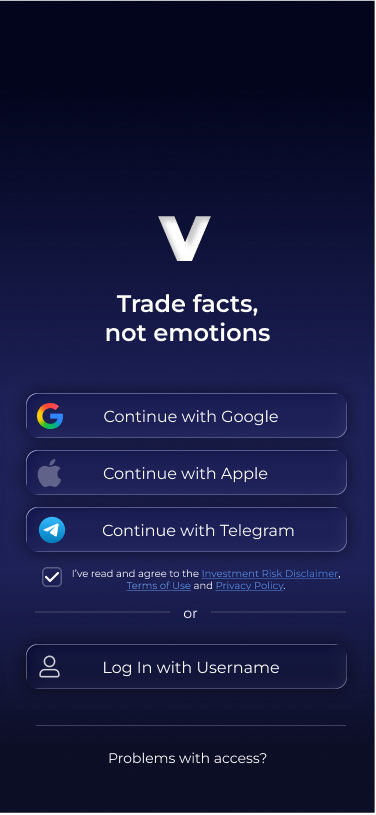
عند التشغيل الأول سترى ثلاث شرائح عن المنتج مع زر Get Started، ثم شاشة تسجيل الدخول. يمكنك التسجيل عبر Google أو Apple أو Telegram أو باستخدام اسم مستخدم وكلمة مرور. يتيح لك الدخول عبر إحدى الخدمات تجنّب حفظ كلمة مرور منفصلة.


الخطوة 2. أكمل الجولة
تبدأ جولة من 10 خطوات تلقائيًا بعد أول تسجيل دخول. تُبرز الأزرار الفعلية في التطبيق، ويمكنك الضغط عليها أثناء الجولة. أكملها لتعرف أين تجد كل شيء. تظهر الجولة مرة واحدة.
الخطوة 3. أنشئ استراتيجيتك الأولى
استراتيجيتك هي قلب Voxum: يبحث التطبيق عن نقاط الدخول وفق قواعدها. أسرع بداية هي استخدام قالب جاهز.
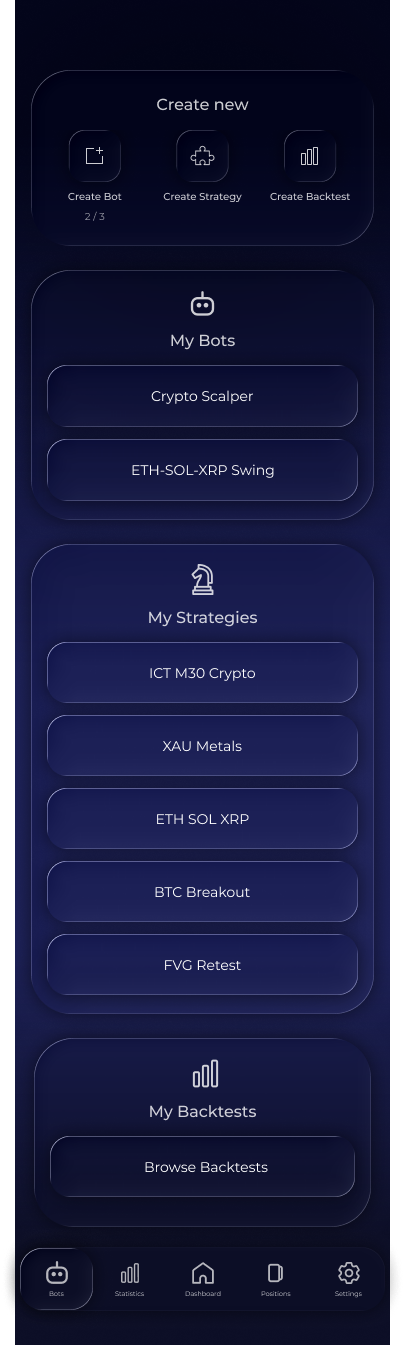
1. افتح تبويب Bots في الأسفل واضغط Create Strategy.
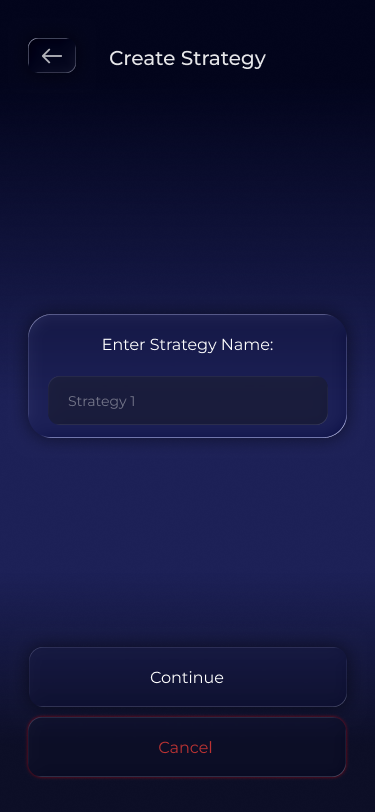
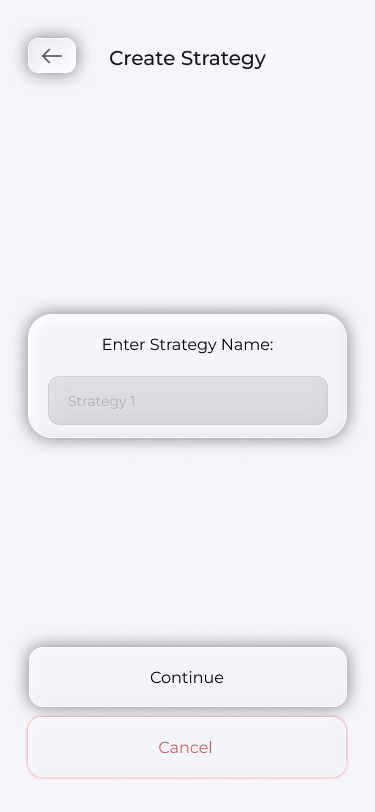
2. أدخل اسمًا واضغط Continue لفتح Whiteboard.
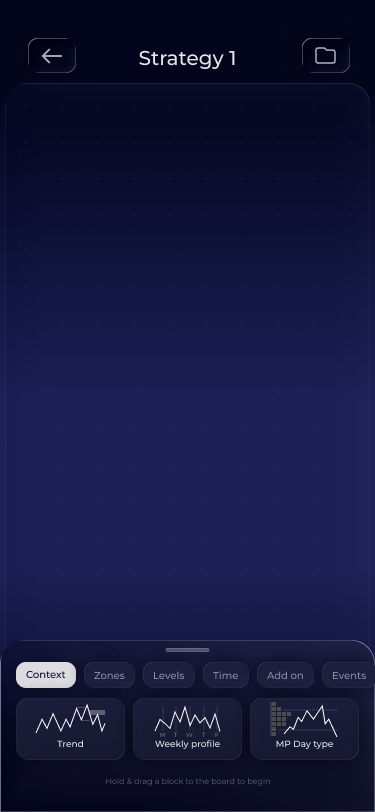
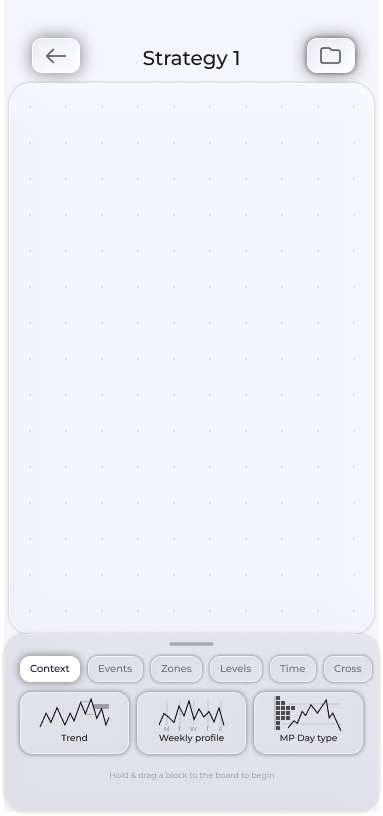
3. اضغط المجلد أعلى اليمين لفتح معرض القوالب.
4. اختر قالبًا واضغط Use this Template لنسخ مخططه إلى اللوحة.
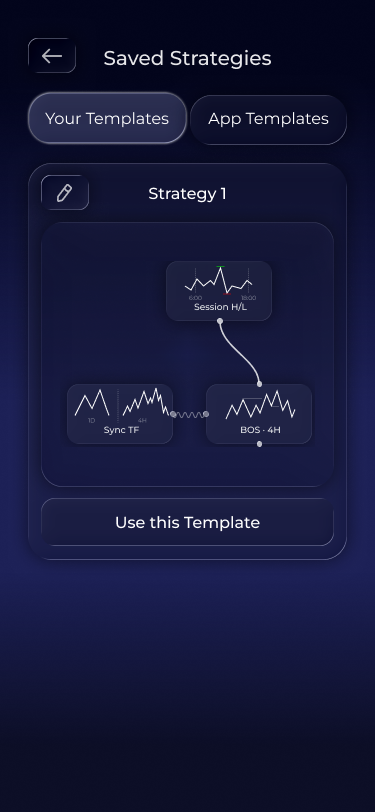
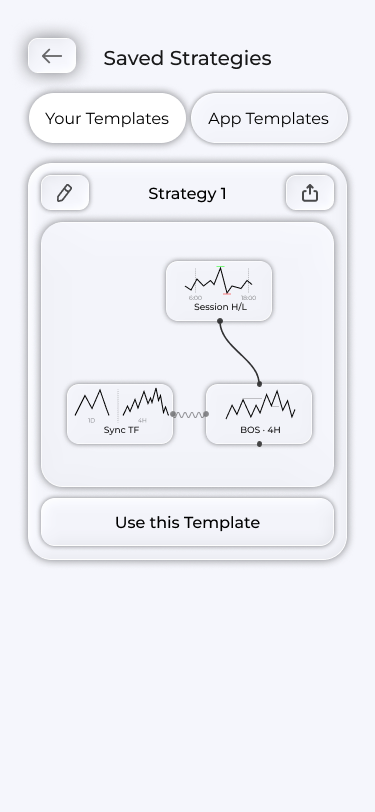
5. اضغط Save Strategy. أصبحت الاستراتيجية محفوظة.
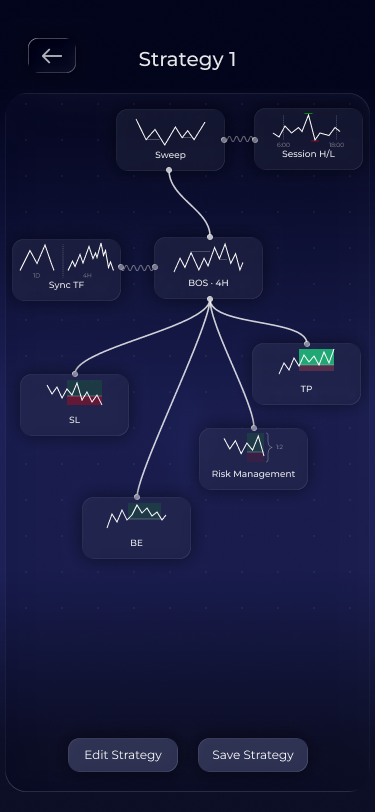
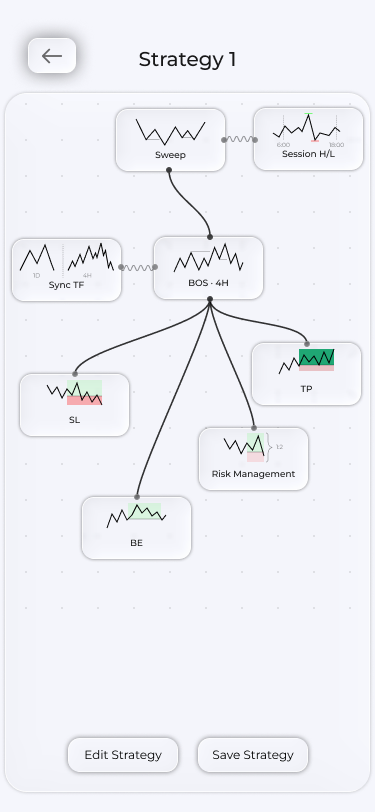
نصيحة. لا تحاول بناء استراتيجية مثالية من الصفر فورًا. ابدأ بقالب، وافهم بنيته، ثم عدّله لاحقًا. يمكنك سؤال Voxum AI عن وظيفة أي كتلة، وسنصل إلى ذلك لاحقًا.
الخطوة 4. اختبر الاستراتيجية
قبل انتظار توصيات السوق المباشرة، اختبر استراتيجيتك على البيانات التاريخية.
1. في تبويب Bots اضغط Create Backtest.
2. سمّ الاختبار واختر استراتيجيتك عبر Select Strategy، والأزواج عبر Select Pairs، والفترة عبر Select Date Range.


3. أدخل رأس المال واضغط Run Backtest.
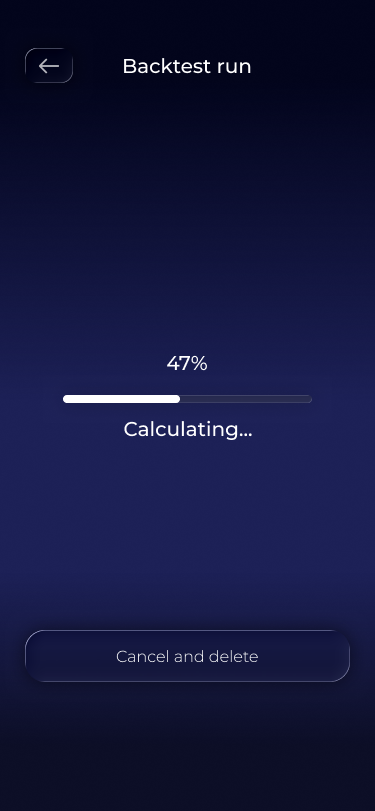
يدخل الاختبار قائمة الانتظار ويظهر تقدّمه في شاشة النتائج. عند انتهائه سترى عدد الصفقات المحتمل، ونسبة الفوز، والتراجع، والأرباح المحتملة. للتفاصيل راجع صفحة Backtest.
الخطوة 5. أنشئ بوتًا
يحوّل البوت استراتيجيتك إلى توصيات للسوق المباشرة.
1. في تبويب Bots اضغط Create Bot.
2. أكمل النموذج: الاسم والسوق واستراتيجيتك والأزواج ورأس المال والمخاطرة لكل مركز.


3. تابع وراجع الملخص في خطوة التأكيد، ثم اضغط Confirm.
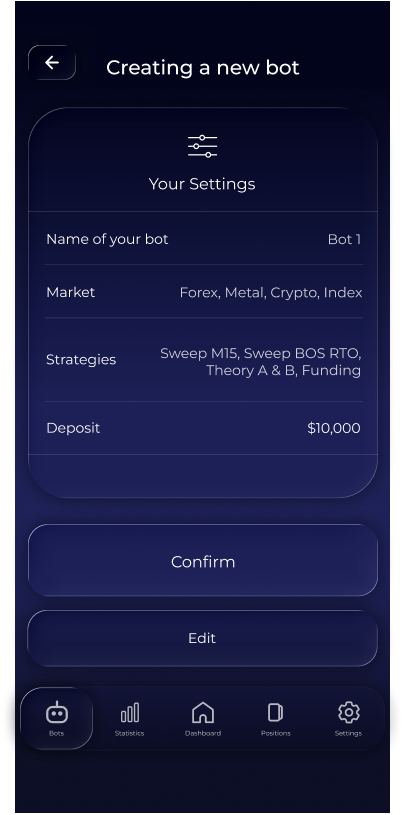
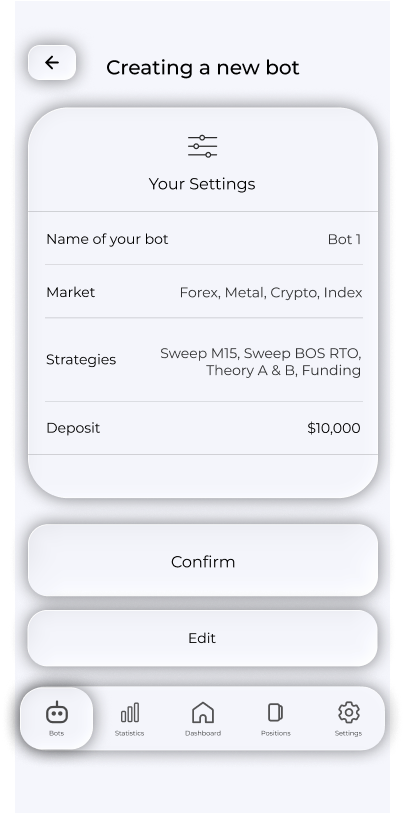
يبدأ البوت من هذه اللحظة بمراقبة الأزواج المختارة وفق قواعد استراتيجيتك.
الخطوة 6. انتظر أول توصية
عندما تجد الاستراتيجية نقطة دخول، يصلك إشعار وتظهر التوصية في Positions ضمن Recommended. افتحها لترى الرسم البياني والدخول وSL وTPs وشرحًا مبسطًا لسبب العثور على الدخول. يفتح Enter Position مركزًا افتراضيًا بناءً على التوصية.


الأسئلة الشائعة
هل يجب أن أدفع للبدء؟
لا. تشمل خطة Free المنشئ بمجموعة الكتل الأساسية، والاختبارات التاريخية، وبوتًا، وتوصيات. راجع صفحة الخطط لمعرفة ما تتضمنه كل خطة.
لا أفهم الكتل. من أين أبدأ؟
ابدأ بقالب في الخطوة 3 وبأسئلة إلى Voxum AI؛ فهو يشرح كل كتلة وشاشة.
هل تصل التوصيات إذا أغلقت التطبيق؟
نعم، يصلك إشعار. تأكد من تفعيل الإشعارات في Settings.