Швидкий старт
Ця сторінка проведе тебе від встановлення застосунку до першої рекомендації. Увесь шлях займає до 10 хвилин.
Крок 1. Увійди в застосунок
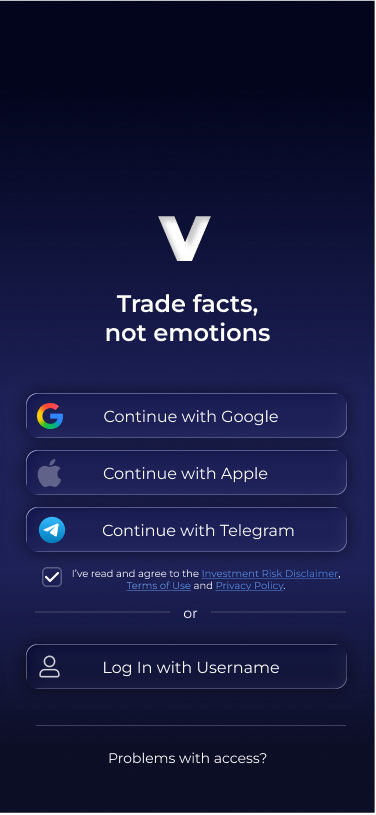
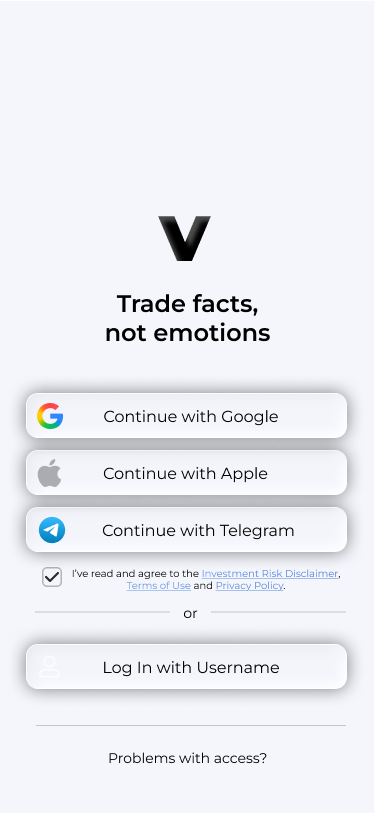
Під час першого запуску ти побачиш три слайди про продукт із кнопкою Get Started, а потім — екран входу. Зареєструватися можна через Google, Apple, Telegram або за допомогою логіна й пароля. Вхід через сервіси дозволяє не запам’ятовувати окремий пароль.


Крок 2. Пройди ознайомлення
Після першого входу автоматично запускається тур із 10 кроків. Він підсвічує справжні кнопки застосунку — кожну можна натиснути просто під час туру. Пройди його до кінця, щоб знати, де що розташовано. Тур показується один раз.
Крок 3. Збери першу стратегію
Твоя стратегія — серце Voxum: саме за її правилами застосунок шукає входи. Найшвидше почати з готового шаблону.
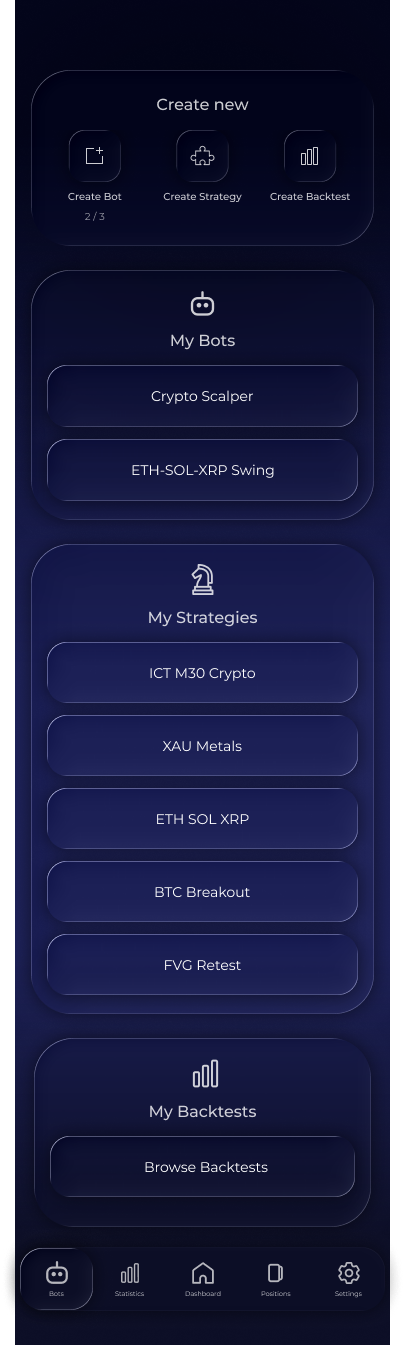
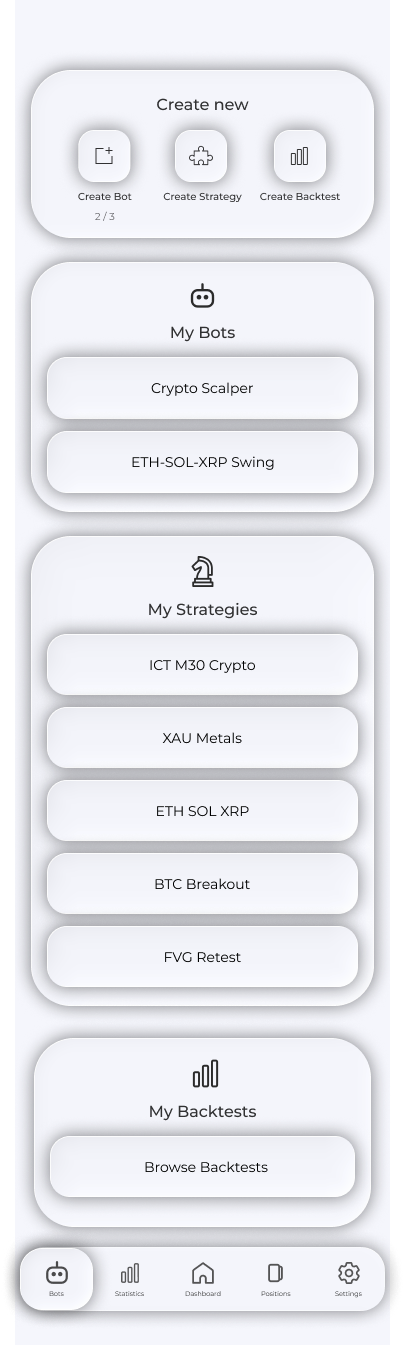
1. Відкрий вкладку Bots унизу й натисни Create Strategy.
2. Введи назву й натисни Continue — відкриється Whiteboard.
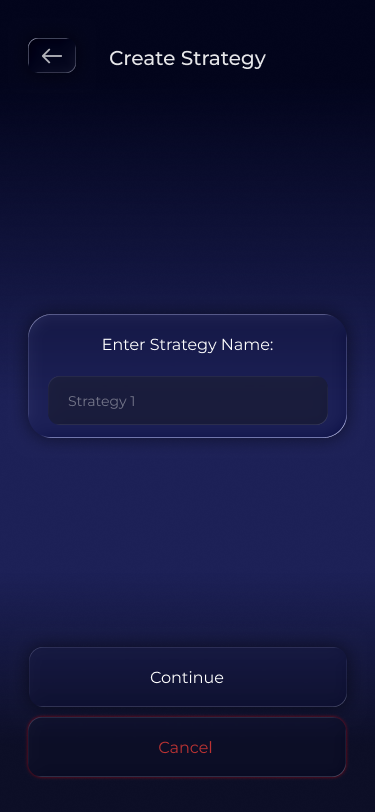
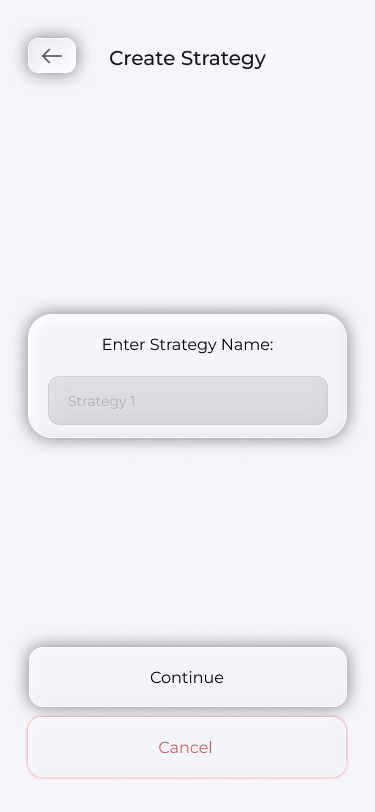
3. Натисни папку справа вгорі — відкриється галерея шаблонів.
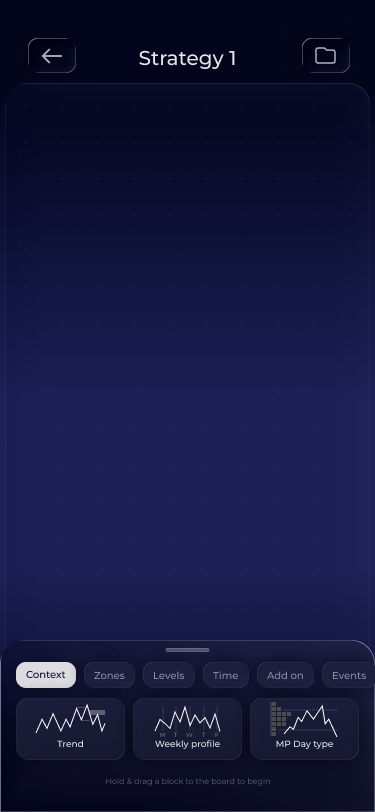
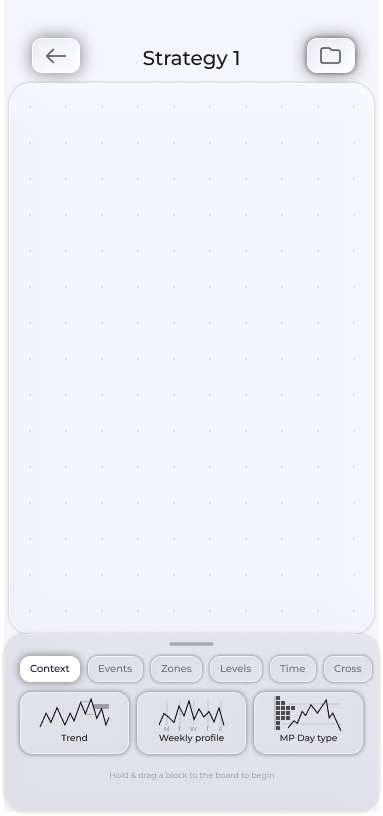
4. Вибери шаблон і натисни Use this Template — схема скопіюється на вайтборд.
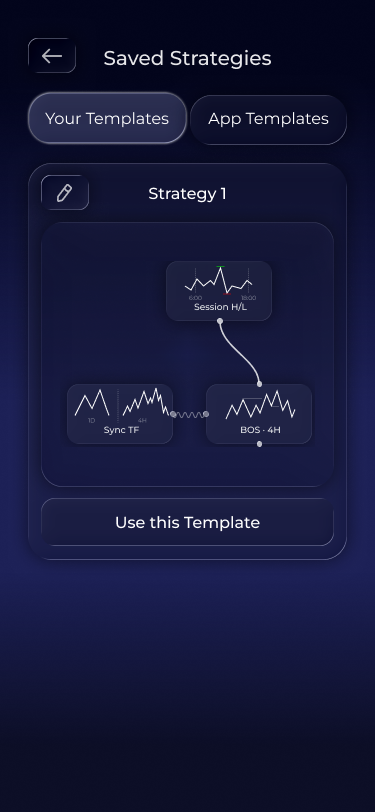
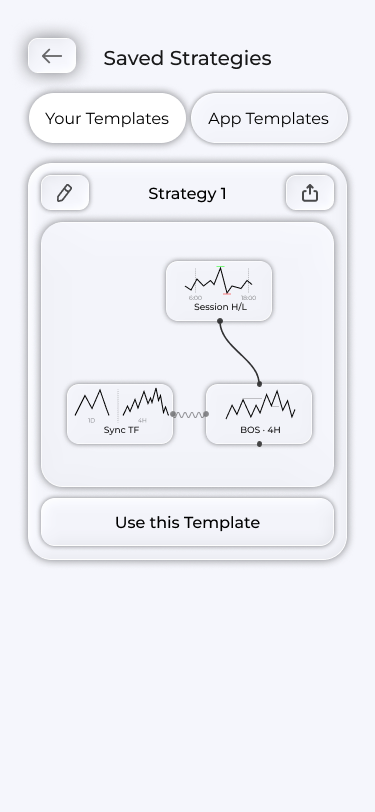
5. Натисни Save Strategy. Стратегію збережено.
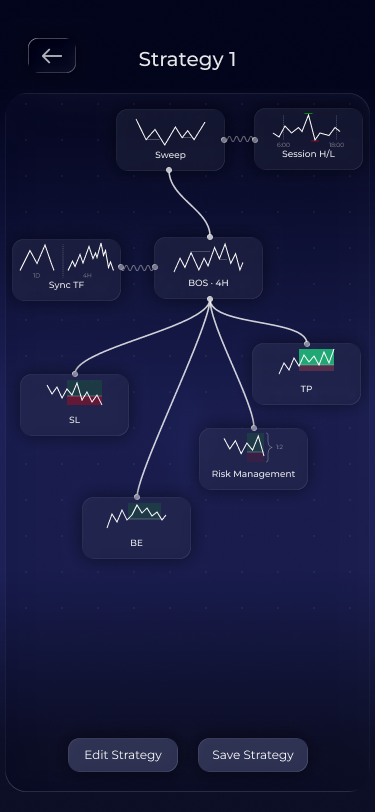
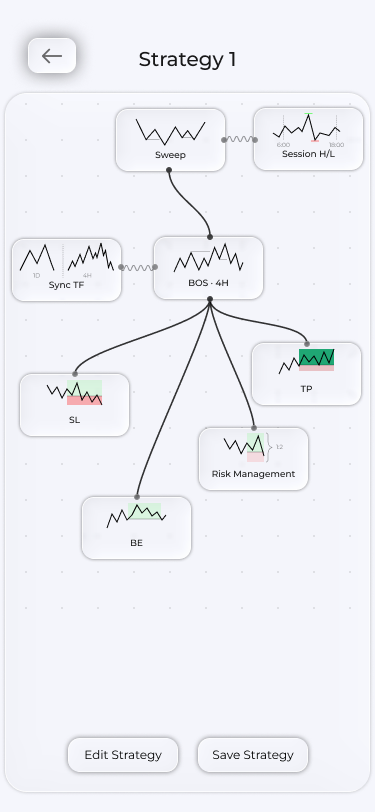
Порада. Не намагайся одразу зібрати ідеальну стратегію з нуля. Візьми шаблон, подивись, як він влаштований, і пізніше налаштуй під себе. Що робить будь-який блок, можна запитати у Voxum AI — про це далі.
Крок 4. Перевір стратегію
Перш ніж чекати рекомендацій у реальному часі, перевір стратегію на історії.
1. На вкладці Bots натисни Create Backtest.
2. Дай тесту назву, вибери свою стратегію (Select Strategy), пари (Select Pairs) і період (Select Date Range).


3. Вкажи депозит і натисни Run Backtest.
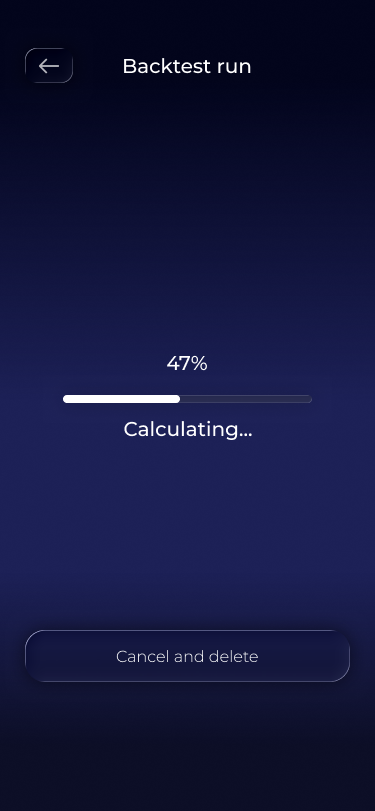
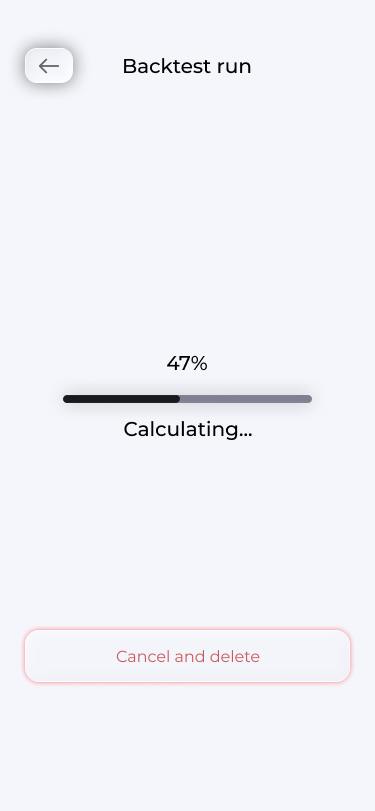
Тест стане в чергу, а прогрес буде видно на екрані результатів. Після завершення ти побачиш можливу кількість угод, Winrate, просадку та можливий заробіток. Докладніше — на сторінці Backtest.
Крок 5. Створи бота
Бот перетворює стратегію на рекомендації в реальному часі.
1. На вкладці Bots натисни Create Bot.
2. Заповни форму: назва, ринок, твоя стратегія, пари, депозит і ризик на позицію.


3. Перейди далі, перевір підсумок на кроці підтвердження й натисни Confirm.
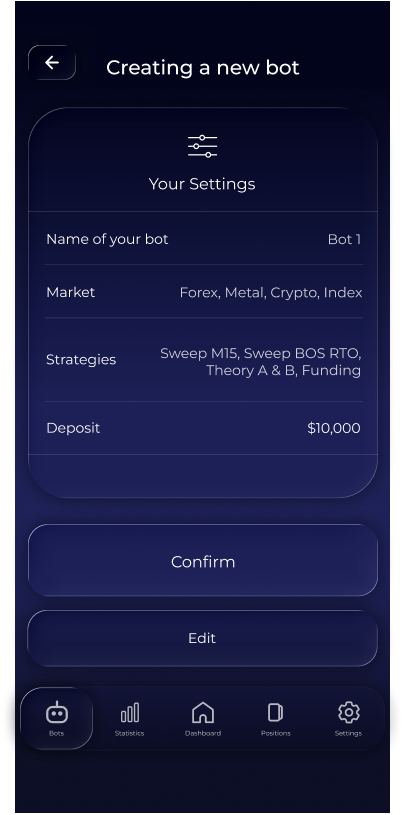
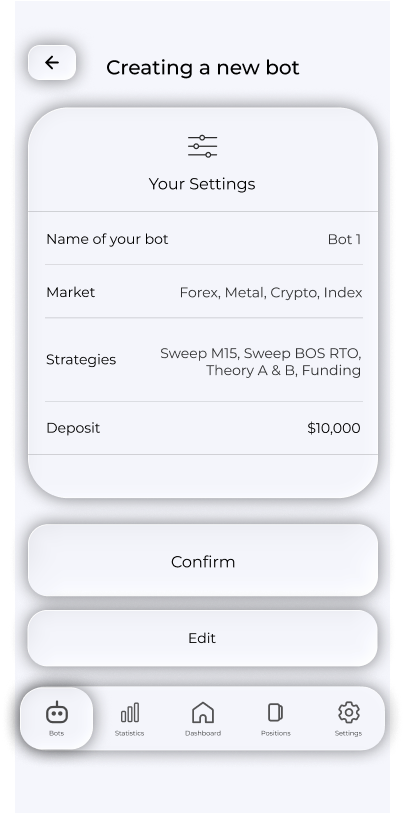
Відтепер бот сканує ринок за правилами твоєї стратегії на вибраних парах.
Крок 6. Дочекайся першої рекомендації
Коли стратегія знайде вхід, надійде push-сповіщення, а рекомендація з’явиться в Positions → Recommended. Відкрий її: усередині графік, вхід, SL, TPs і пояснення простими словами, чому знайдено вхід. Enter Position відкриває віртуальну позицію за цією рекомендацією.


Часті запитання
Чи потрібно платити, щоб почати?
Ні. Free дає конструктор із базовим набором блоків, бектести, бота й рекомендації. Можливості кожного тарифу — на сторінці Тарифи.
Я не розумію блоків. Із чого почати?
Із шаблону (крок 3) та запитань до Voxum AI: він пояснює кожен блок і кожен екран.
Чи надходитимуть рекомендації, якщо закрити застосунок?
Так, надійде push-сповіщення. Перевір, що сповіщення ввімкнені в Settings.