Voxum AI
Voxum AI ist der Assistent in der App. Er erklärt Blöcke und Bildschirme, analysiert deine Trades und bespricht Strategien und Backtest-Ergebnisse.
Wo du ihn findest
1. Öffne die Widget-Einstellungen auf dem Dashboard und tippe auf Add Widget.
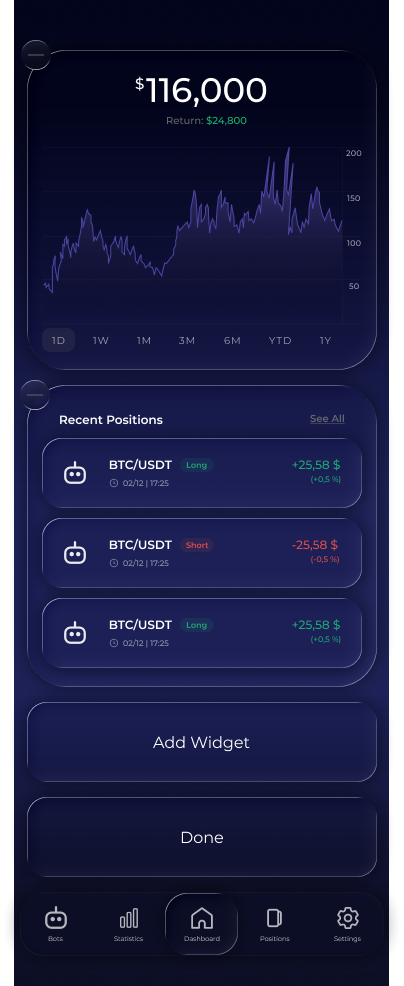
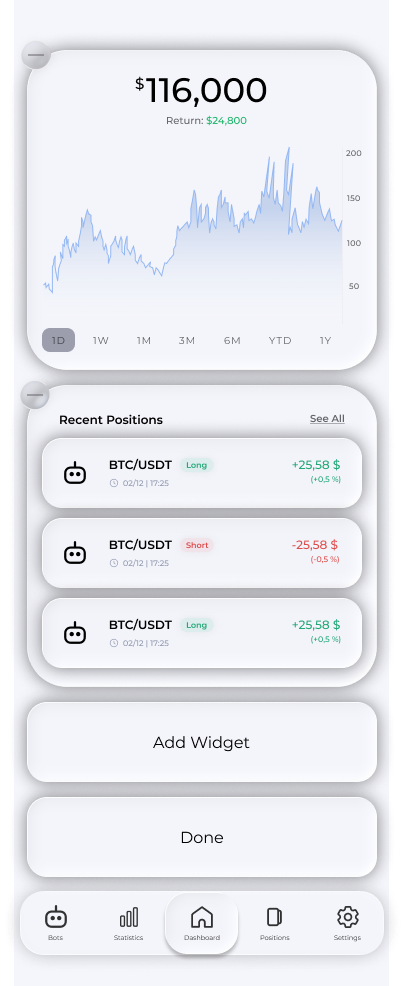


2. Wähle Ask Voxum AI aus der Widget-Liste.
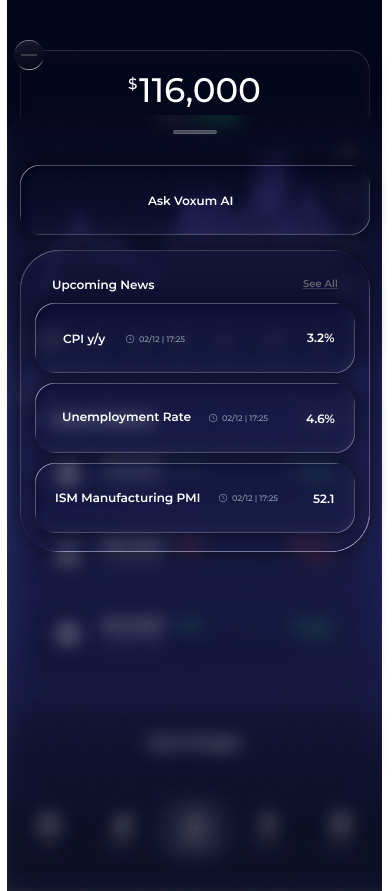
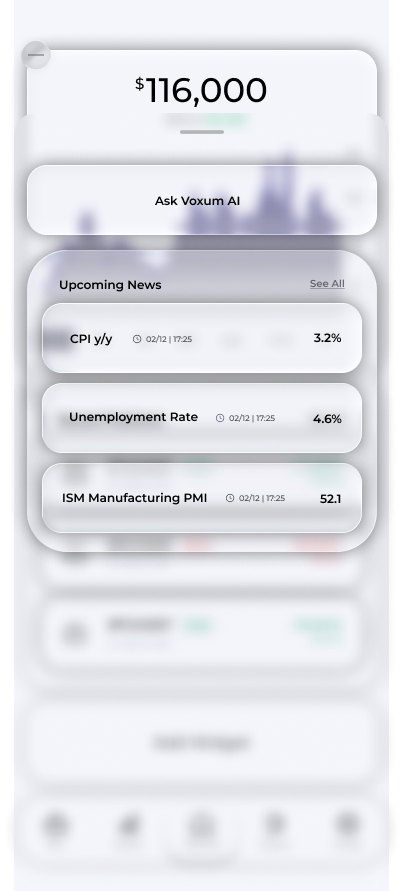
3. Öffne das hinzugefügte Voxum-AI-Widget. Hier findest du deine Gespräche; das Plus oben rechts startet ein neues.
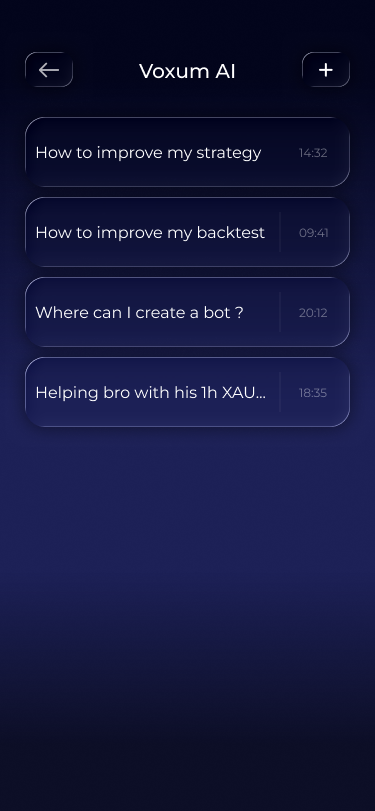
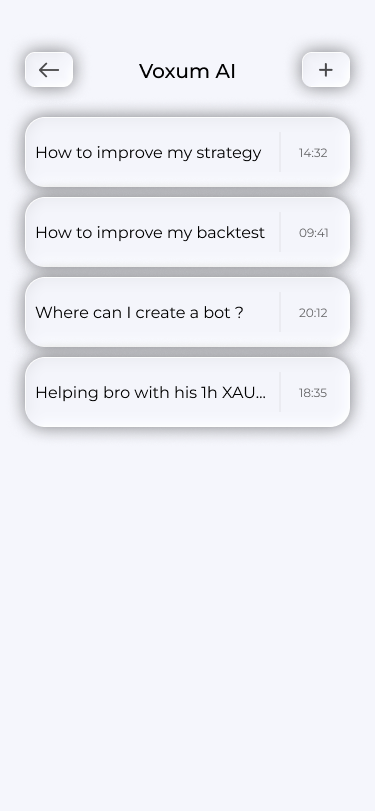
Einen Chat erstellen
1. Wenn du noch keine Gespräche hast, tippe auf Start New Chat.
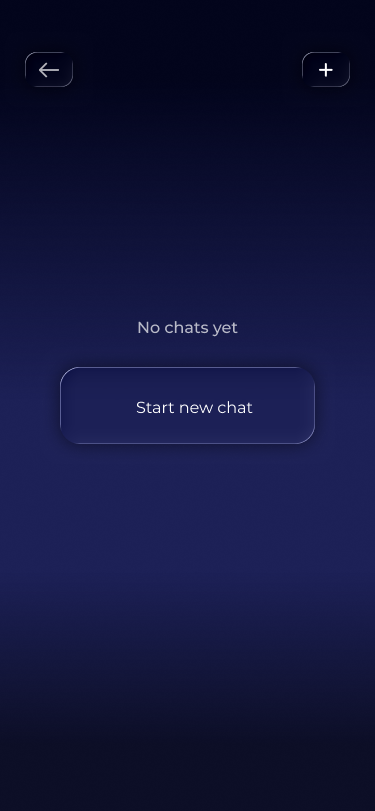
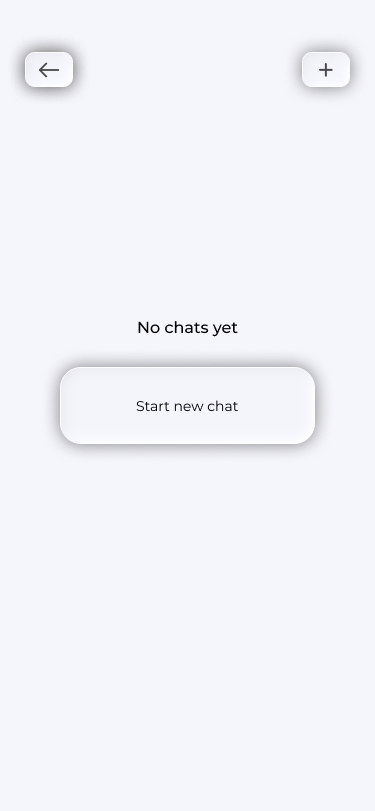
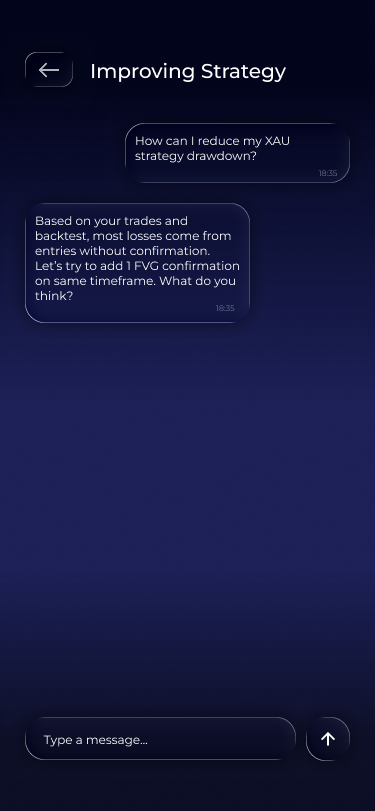
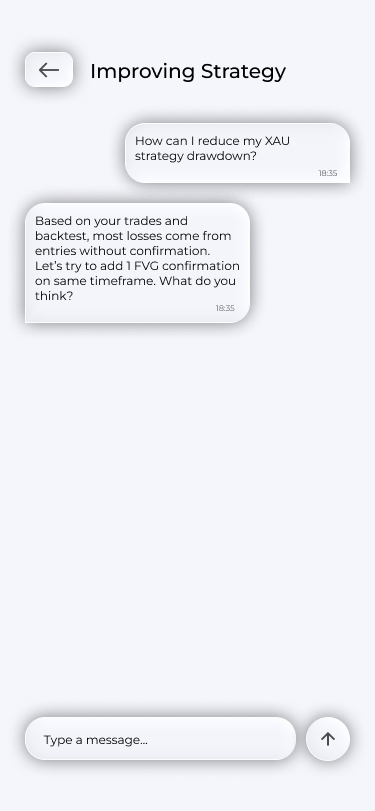
2. Wähle ein Thema und schreibe deine Frage. Unten siehst du ein Beispiel für ein Strategiegespräch.
Bei einem neuen Chat stehen drei Themen zur Auswahl:
Support: Fragen zur App und zu Handelsbegriffen: Was macht ein Block, wo ist ein Bildschirm und wie funktioniert etwas? Antworten kommen innerhalb weniger Sekunden.
Strategy Advisor: Analyse deiner Strategie: Blöcke, Einstellungen, Verbindungen, Backtest-Ergebnisse und Verbesserungsvorschläge. Die Verarbeitung dauert länger; die Antwort erscheint während der Erstellung.
Backtest Analysis: Analyse eines bestimmten Backtest-Durchlaufs: Kennzahlen, Trades, Probleme und Bereiche, in denen die Strategie verliert.
Vorschläge für Strategieänderungen erscheinen als Karte mit Copy New Strategy. Der veränderte Aufbau wird in dein Konto kopiert; das Original bleibt erhalten.
Ask AI bei Trades
Ask AI öffnet ein Gespräch mit dem Kontext des ausgewählten Trades. Die Schaltfläche gibt es bei Empfehlungen, offenen Positionen, Backtest-Trades und abgeschlossenen Trades in der Statistik. Der Assistent erklärt Einstieg und Verlauf sowie bei abgeschlossenen Trades die Gründe für das Ergebnis. Auf diesen beiden Bildschirmen findest du die Schaltfläche:
1. Scrolle in den Empfehlungsdetails zur Analyse und tippe auf Ask AI About This Trade.


2. Scrolle in den Details einer offenen Position zur Analyse und tippe auf Ask AI About This Trade.


Tipp: Wenn dir ein Wort, Block oder Bildschirm unklar ist, frage im Support-Chat. Das geht schneller als die Suche in Artikeln.
Wichtiger Hinweis
Die Antworten des Assistenten sind keine Finanzberatung. Das Modell kann Fehler machen; eine selbstsichere Formulierung ist keine Garantie. Die Entscheidung bleibt bei dir.
Häufige Fragen
Welche Gespräche sind in meinem Tarif enthalten?
Support steht allen zur Verfügung. Weitere Gesprächsarten und Trade-Analysen hängen vom Tarif ab. Siehe Tarife.
Kann der Assistent meine Trades sehen?
Er arbeitet mit deinen Kontodaten: den Strategien, Backtests und Trades, nach denen du fragst. Gespräche werden in deinem Konto gespeichert und lassen sich einzeln löschen.
In welcher Sprache kann ich schreiben?
Du kannst in jeder der in der App verfügbaren Sprachen schreiben.