Schnellstart
Diese Seite führt dich von der Installation der App bis zur ersten Empfehlung. Der gesamte Weg dauert bis zu 10 Minuten.
Schritt 1. Melde dich an
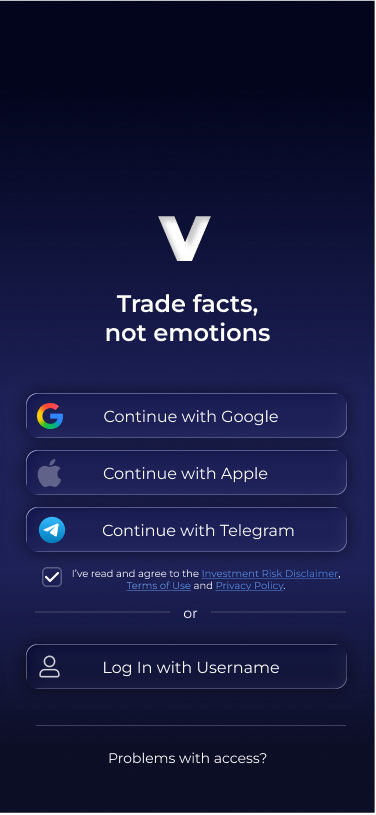
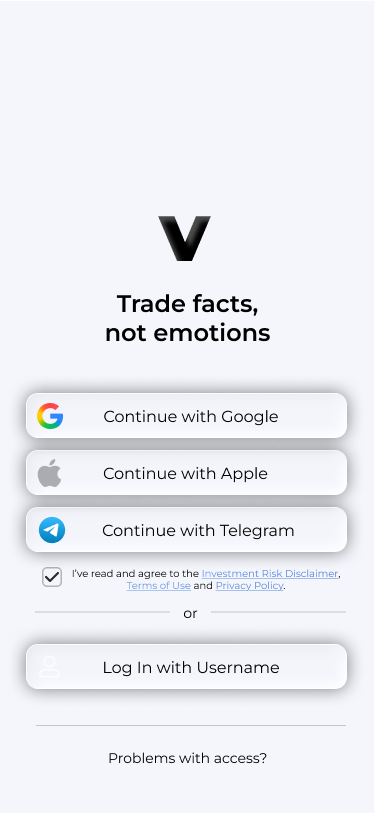
Beim ersten Start siehst du drei Produktfolien mit der Schaltfläche Get Started, danach den Anmeldebildschirm. Du kannst dich über Google, Apple, Telegram oder mit Benutzername und Passwort registrieren. Bei der Anmeldung über einen Dienst musst du dir kein zusätzliches Passwort merken.


Schritt 2. Mach die Einführung
Nach deiner ersten Anmeldung startet automatisch eine Einführung mit 10 Schritten. Sie hebt echte Schaltflächen der App hervor, die du direkt während der Einführung antippen kannst. Geh sie bis zum Ende durch, damit du weißt, wo alles ist. Die Einführung erscheint einmal.
Schritt 3. Erstelle deine erste Strategie
Deine Strategie ist das Herz von Voxum: Nach ihren Regeln sucht die App nach Einstiegen. Mit einer fertigen Vorlage geht der Einstieg am schnellsten.
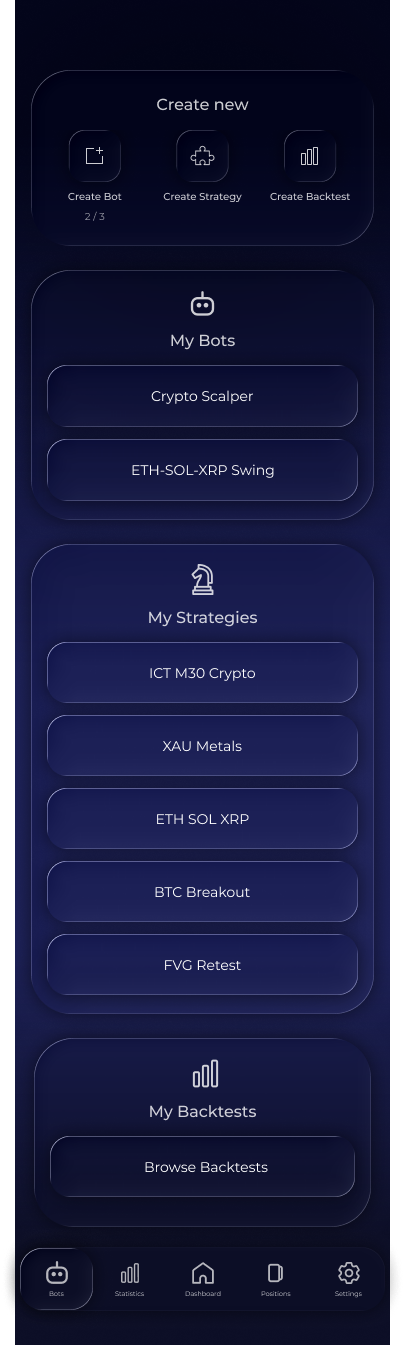
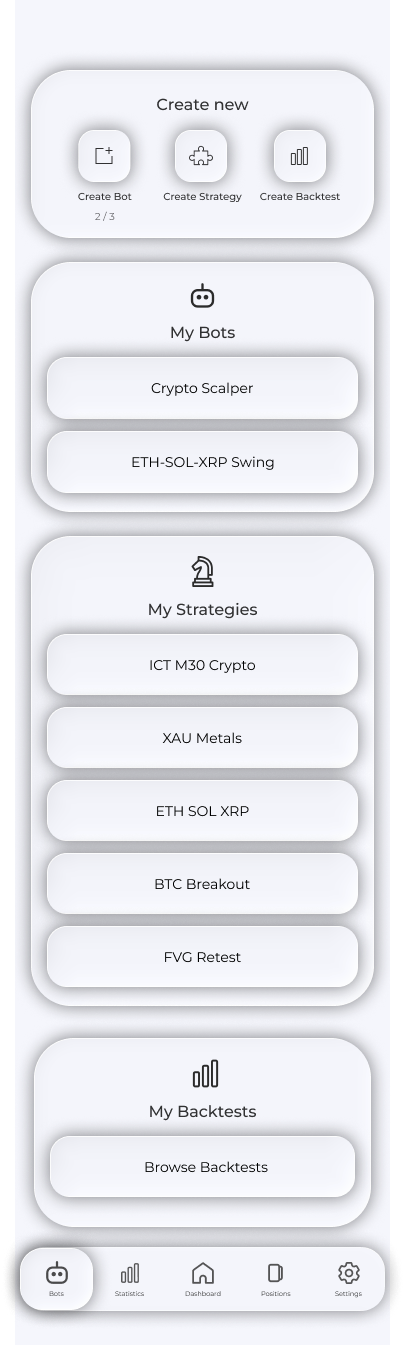
1. Öffne unten den Tab Bots und tippe auf Create Strategy.
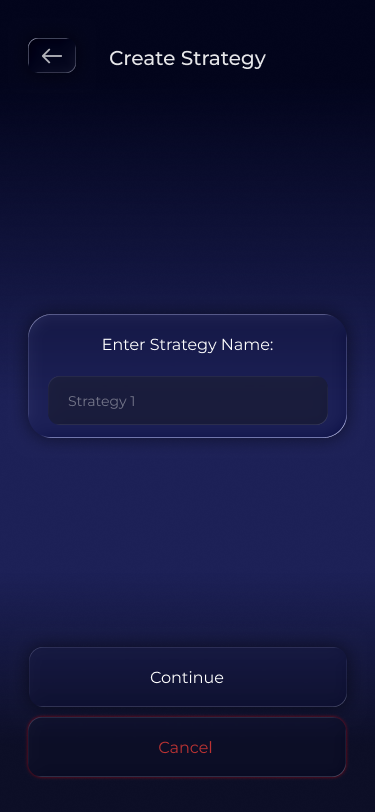
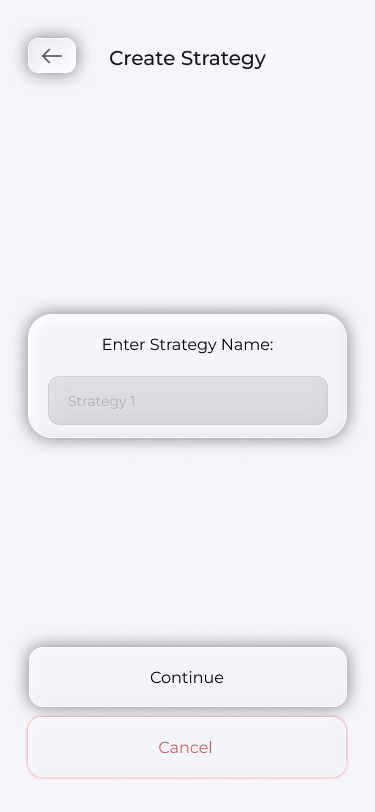
2. Gib einen Namen ein und tippe auf Continue. Das Whiteboard öffnet sich.
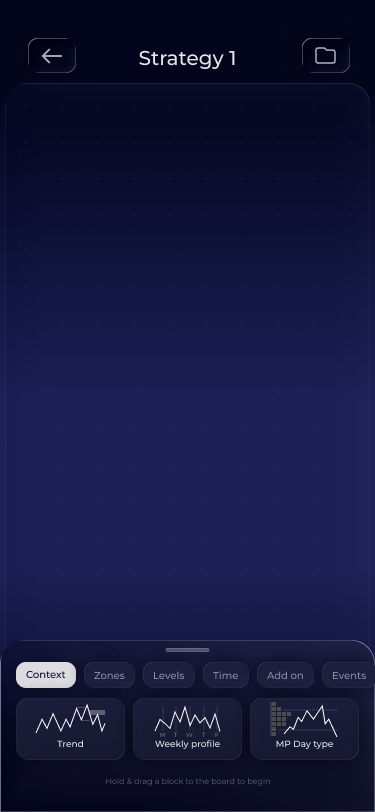
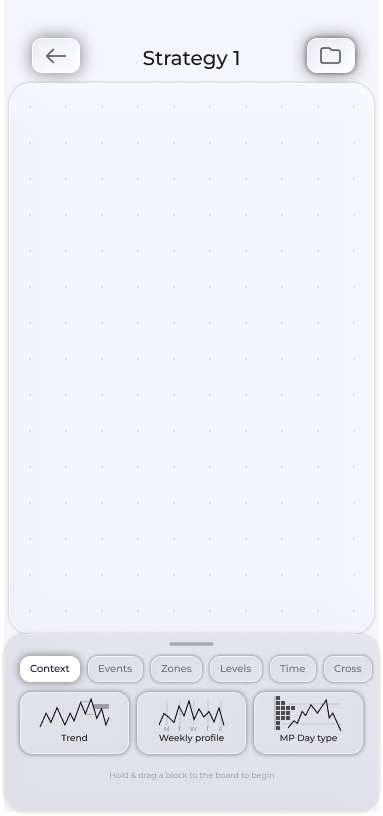
3. Tippe oben rechts auf den Ordner, um die Vorlagengalerie zu öffnen.
4. Wähle eine Vorlage und tippe auf Use this Template. Der Aufbau wird auf das Whiteboard kopiert.
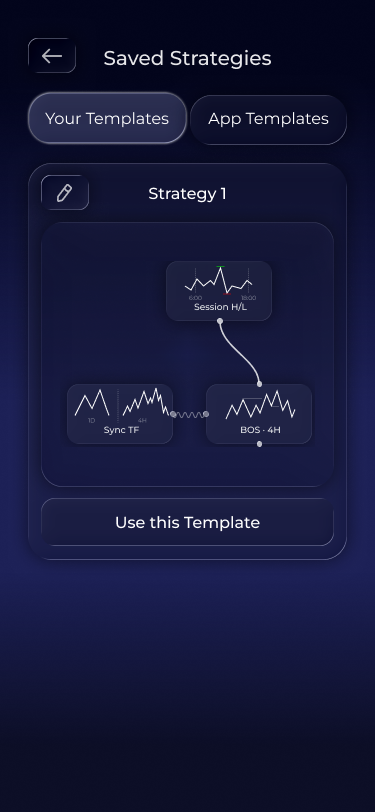
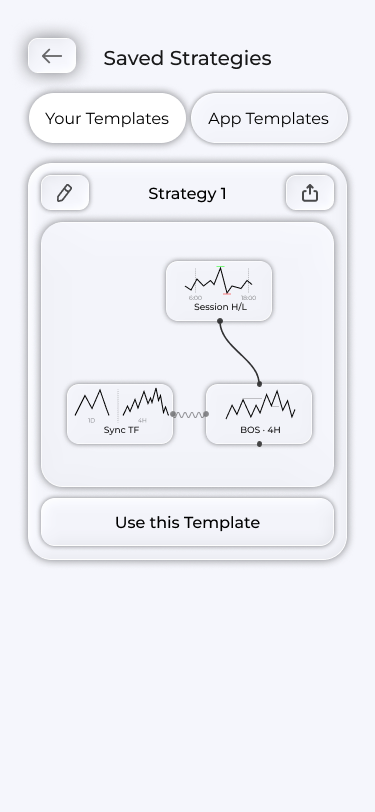
5. Tippe auf Save Strategy. Deine Strategie ist gespeichert.
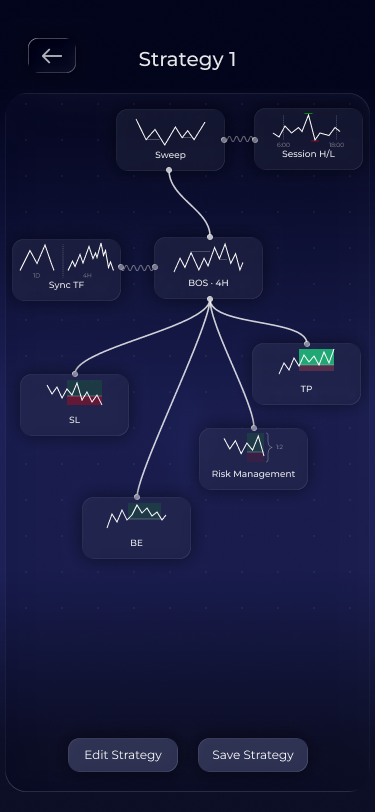
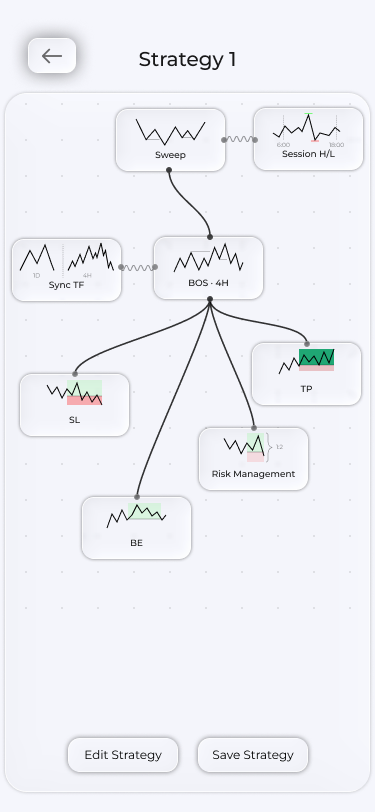
Tipp. Versuche nicht, sofort eine perfekte Strategie von Grund auf zu bauen. Nimm eine Vorlage, untersuche ihren Aufbau und passe sie später an. Was ein Block macht, kannst du Voxum AI fragen. Dazu kommen wir noch.
Schritt 4. Prüfe deine Strategie
Bevor du auf Empfehlungen im laufenden Markt wartest, teste die Strategie anhand historischer Daten.
1. Tippe im Tab Bots auf Create Backtest.
2. Benenne den Test und wähle deine Strategie (Select Strategy), Paare (Select Pairs) und den Zeitraum (Select Date Range).


3. Gib ein Startkapital ein und tippe auf Run Backtest.
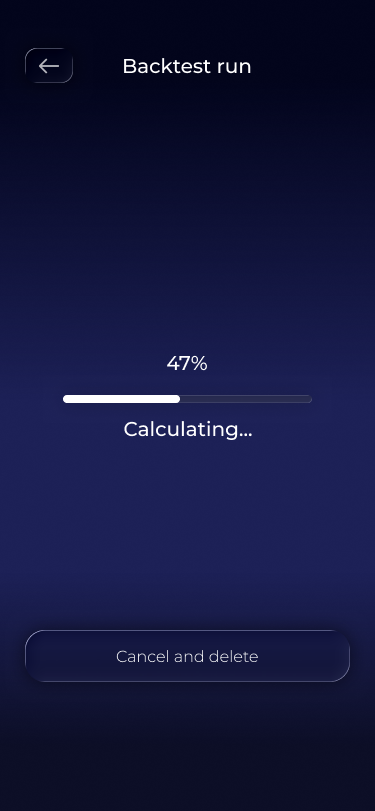
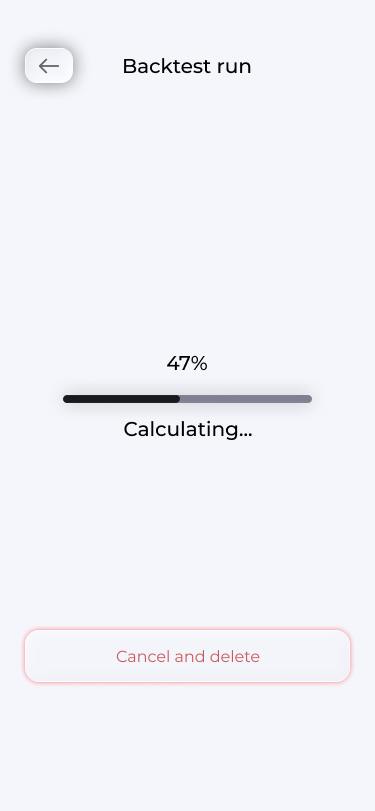
Der Test kommt in die Warteschlange. Den Fortschritt siehst du auf der Ergebnisseite. Danach siehst du die mögliche Anzahl an Trades, die Trefferquote, den Kapitalrückgang und den möglichen Gewinn. Mehr dazu steht im Artikel Backtest.
Schritt 5. Erstelle einen Bot
Ein Bot verwandelt deine Strategie in Empfehlungen für den laufenden Markt.
1. Tippe im Tab Bots auf Create Bot.
2. Fülle das Formular aus: Name, Markt, deine Strategie, Paare, Startkapital und Risiko pro Position.


3. Gehe weiter, prüfe die Zusammenfassung im Bestätigungsschritt und tippe auf Confirm.
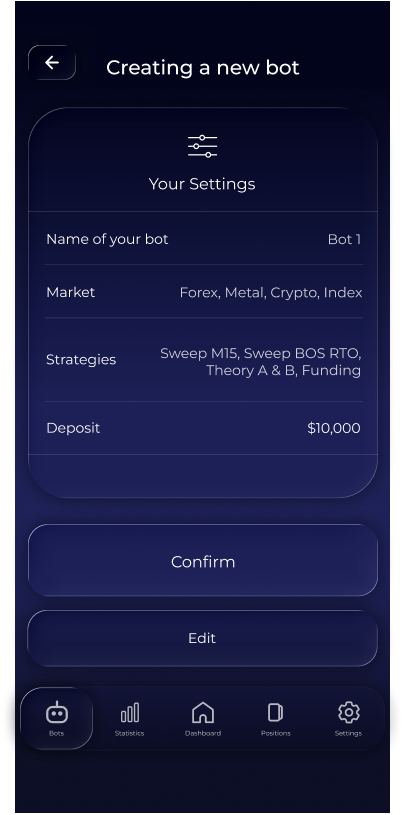
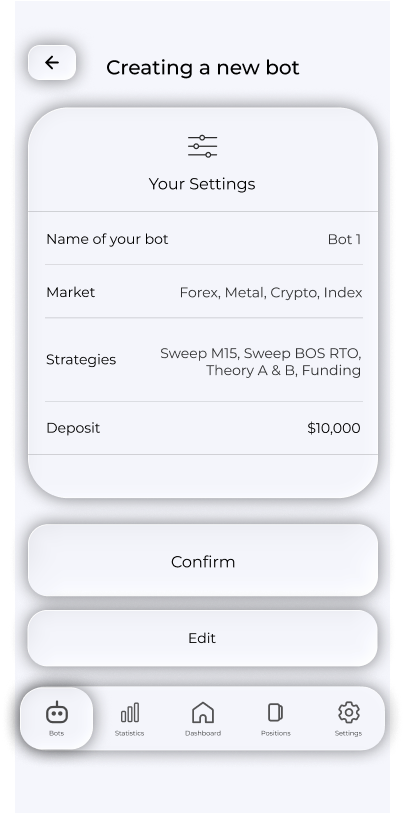
Ab jetzt untersucht der Bot die ausgewählten Paare nach den Regeln deiner Strategie.
Schritt 6. Warte auf die erste Empfehlung
Sobald die Strategie einen Einstieg findet, erhältst du eine Push-Mitteilung. Die Empfehlung erscheint unter Positions → Recommended. Öffne sie: Du siehst Chart, Einstieg, SL, TPs und eine verständliche Erklärung, warum der Einstieg gefunden wurde. Enter Position eröffnet eine virtuelle Position zu dieser Empfehlung.


Häufige Fragen
Muss ich bezahlen, um anzufangen?
Nein. Free enthält den Konstruktor mit grundlegenden Blöcken, Backtests, einen Bot und Empfehlungen. Was die einzelnen Tarife enthalten, steht unter Tarife.
Ich kenne die Blöcke nicht. Womit fange ich an?
Mit einer Vorlage (Schritt 3) und Fragen an Voxum AI. Der Assistent erklärt jeden Block und jeden Bildschirm.
Bekomme ich Empfehlungen, wenn ich die App schließe?
Ja, du erhältst eine Push-Mitteilung. Prüfe, ob Benachrichtigungen in Settings aktiviert sind.