Быстрый старт
Эта страница проведёт тебя от установки приложения до первой рекомендации. Весь путь занимает до 10 минут.
Шаг 1. Войди в приложение
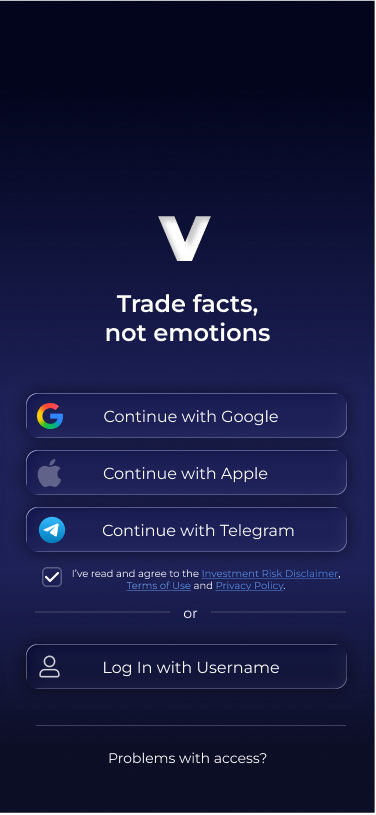
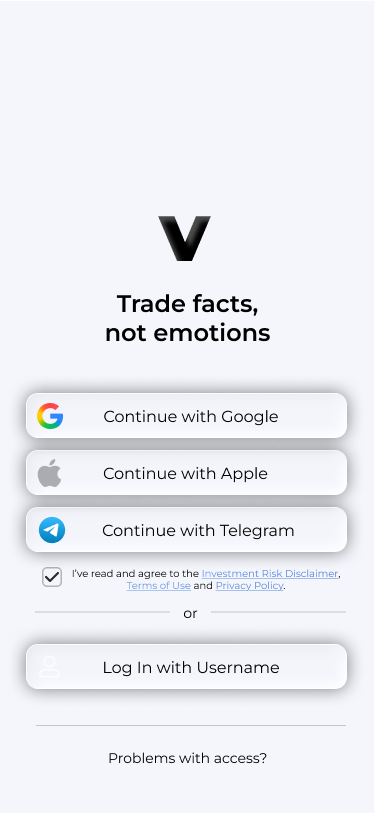
При первом запуске ты увидишь три слайда о продукте с кнопкой Get Started, дальше — экран входа. Регистрацию можно пройти через Google, Apple, Telegram либо простой логин/пароль. Вход через сервисы обеспечивает возможность не запоминать отдельный пароль для входа.
Шаг 2. Пройди тур
После первого входа автоматически запускается тур из 10 шагов. Он подсвечивает настоящие кнопки приложения — каждую можно нажать прямо во время тура. Пройди его до конца: после этого ты будешь знать, где что лежит. Тур показывается один раз.
Шаг 3. Собери первую стратегию
Своя стратегия — сердце Voxum: именно по её правилам приложение ищет входы. Быстрее всего начать с готового шаблона.
1. Открой вкладку Bots снизу и нажми Create Strategy.
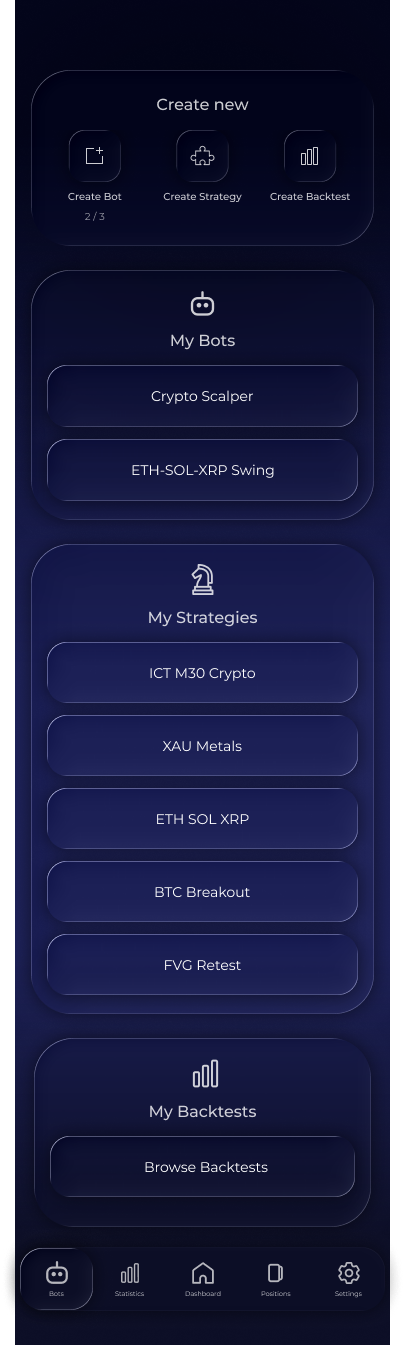
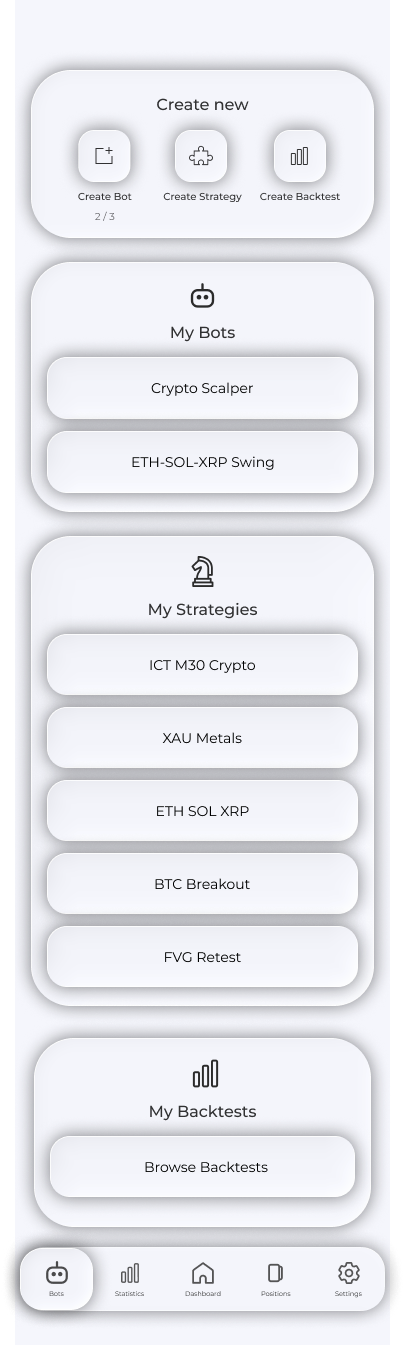
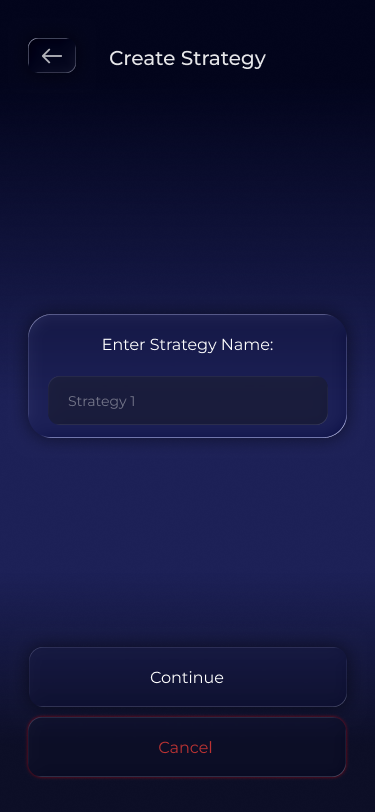
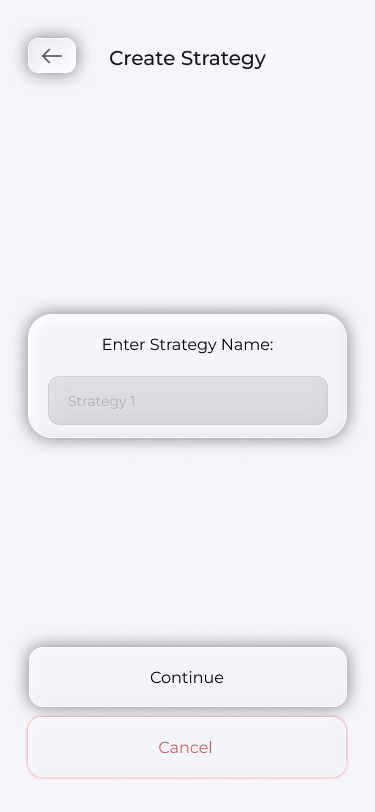
2. Введи название и нажми Continue — откроется Whiteboard.
3. Нажми на папку справа сверху — откроется галерея шаблонов.
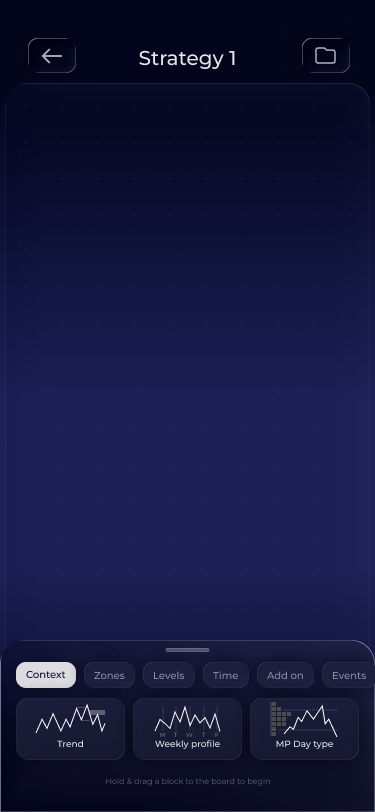
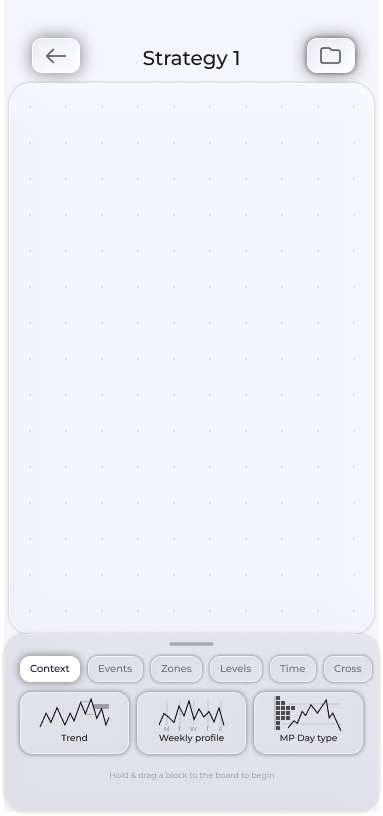
4. Выбери шаблон и нажми Use this Template — схема скопируется на вайтборд.
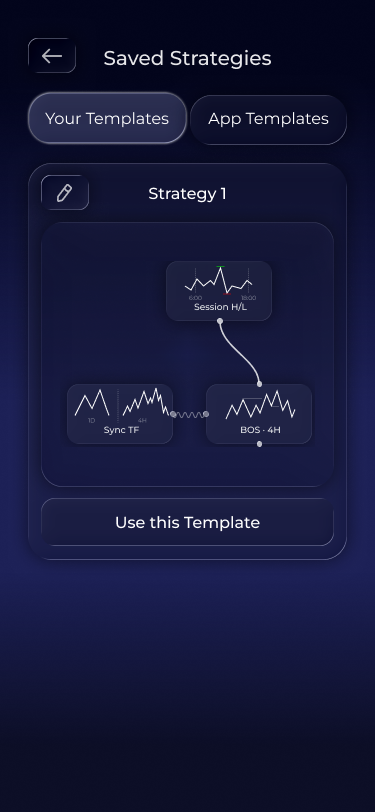
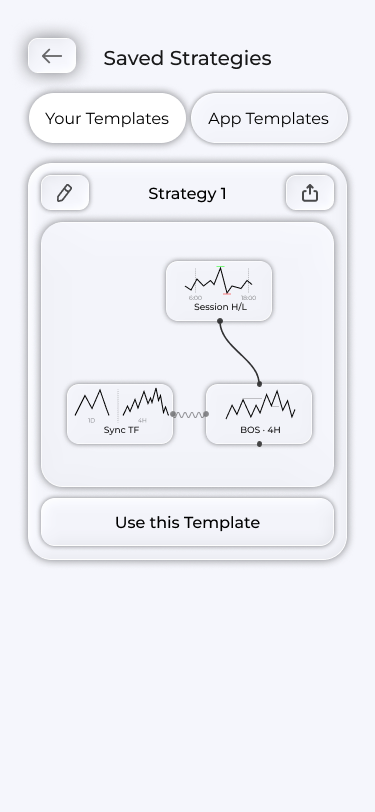
5. Нажми Save Strategy. Готово — стратегия сохранена.
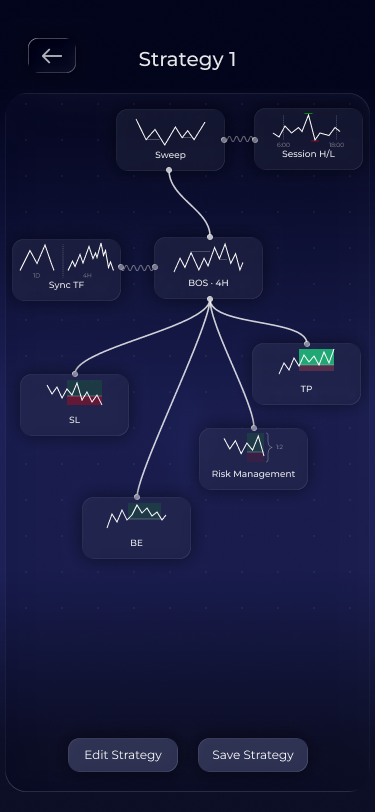
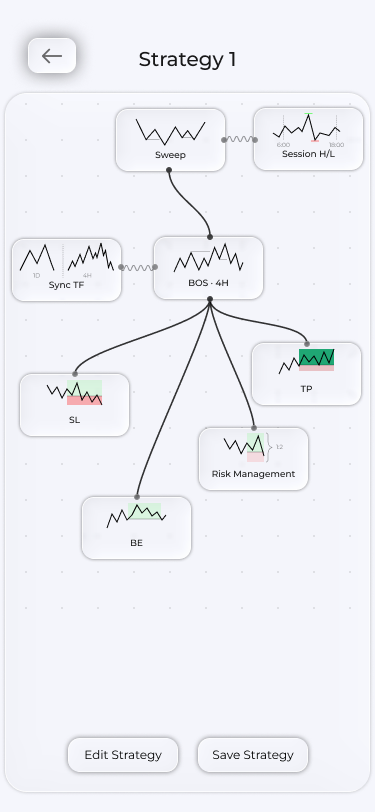
Совет. Не пытайся сразу собрать идеальную стратегию с нуля. Возьми шаблон, посмотри, как он устроен, и позже подстрой под себя. Что делает любой блок — можно спросить у Voxum AI (об этом позже).
Шаг 4. Проверь Стратегию
Перед тем как ждать живые рекомендации, проверь стратегию на истории.
1. На вкладке Bots нажми Create Backtest.
2. Дай тесту имя, выбери свою стратегию (Select Strategy), пары (Select Pairs) и период (Select Date Range).


3. Укажи депозит и нажми Run Backtest.
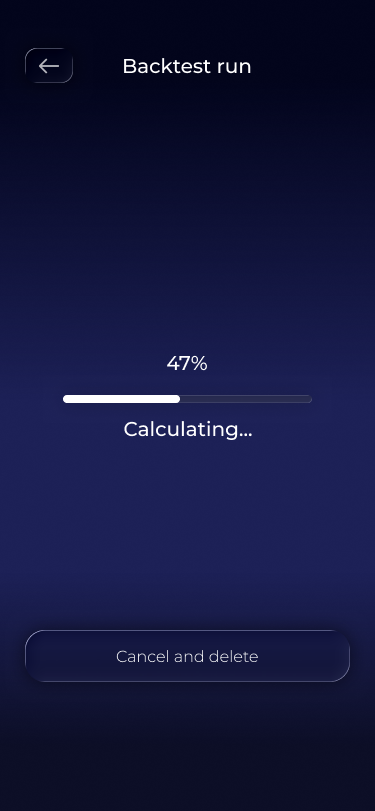
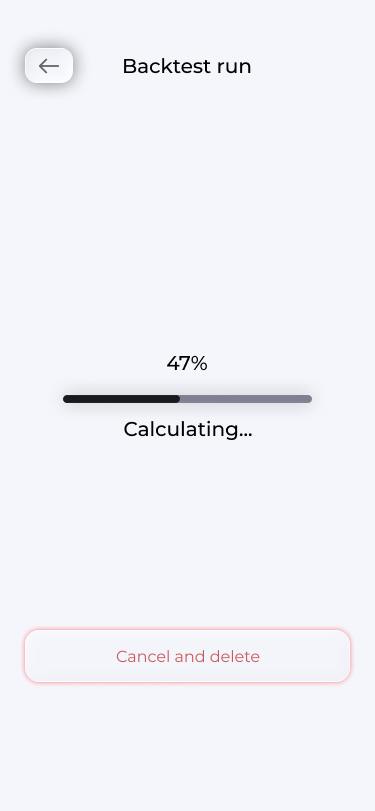
Тест встанет в очередь, прогресс видно на экране результатов. Когда он закончится, ты увидишь: сколько сделок было бы, какой Winrate, какая просадка и сколько бы заработалось. Подробнее — на странице Backtest.
Шаг 5. Создай Бота
Бот — это то, что превращает стратегию в живые рекомендации.
1. На вкладке Bots нажми Create Bot.
2. Заполни форму: имя, рынок, твоя стратегия, пары, депозит и риск на позицию.


3. Нажми дальше и проверь сводку на шаге подтверждения, затем Confirm.
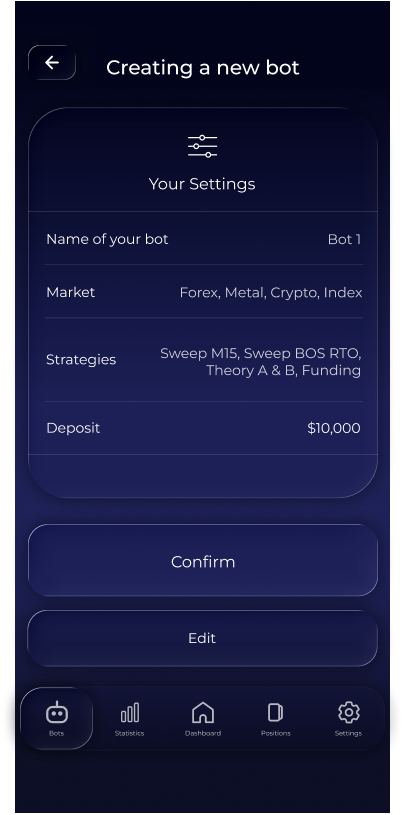
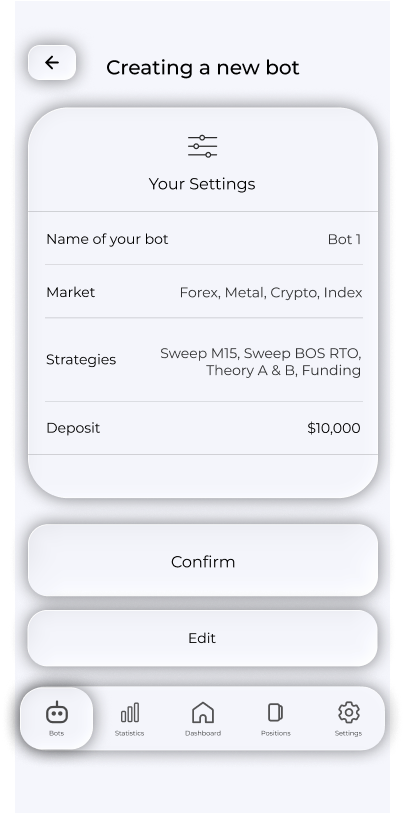
С этого момента бот сканирует рынок по правилам твоей стратегии на выбранных парах.
Шаг 6. Дождись первой рекомендации
Когда стратегия найдёт вход то придёт push-уведомление, а рекомендация появится в Positions, в списке Recommended. Открой её: внутри график, вход, SL, TPs и объяснение простыми словами, почему вход найден. Кнопка Enter Position открывает виртуальную позицию по этой рекомендации.


Частые вопросы
Нужно ли платить, чтобы начать?
Нет. Тариф Free даёт конструктор с базовым набором блоков, бэктесты, бота и рекомендации. Что доступно на каждом тарифе — на странице Тарифы.
Я не разбираюсь в блоках. С чего начать?
С шаблона (Шаг 3) и с вопросов к Voxum AI — он объясняет каждый блок и каждый экран.
Придут ли рекомендации, если я закрою приложение?
Да, придёт пуш-уведомление. Проверь, что уведомления включены в Settings.