Аккаунт и настройки
Вкладка Settings — крайняя справа. Здесь настраивается приложение и управляется аккаунт.
Настройки
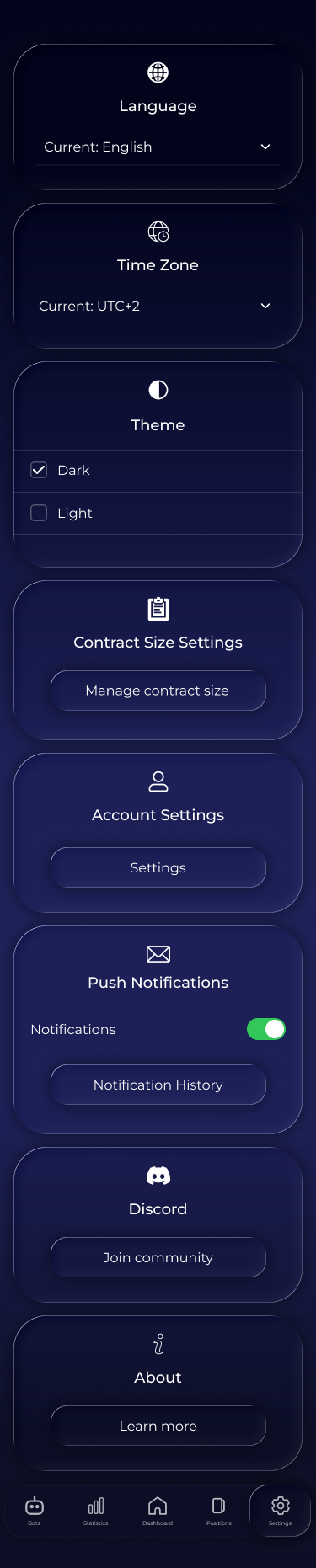
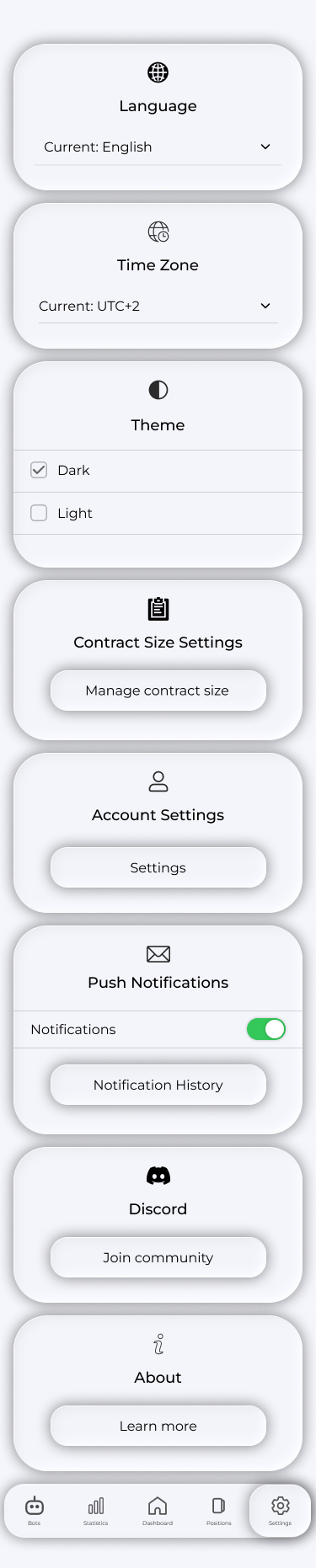
На экране настроек собраны:
- Language — язык интерфейса;
- Time Zone — часовой пояс (в нём показываются окна времени в конструкторе);
- Theme — тёмная или светлая тема;
- Push Notifications — уведомления о рекомендациях и событиях позиций;
- Subscription — Manage Subscription ведёт на экран тарифов;
- Contract Sizes — размеры контрактов по символам: сколько единиц в одном лоте; по ним объём переводится в лоты в позициях и статистике, значения можно править;
- Notification History — все прошлые пуши одним списком;
- Ссылки на сообщество и Log out.
Аккаунт
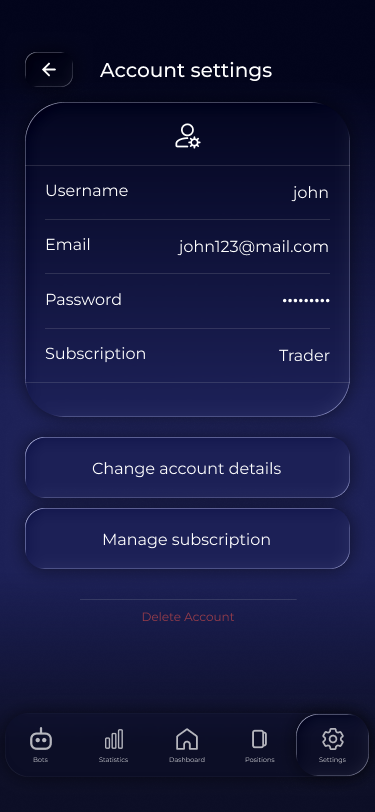
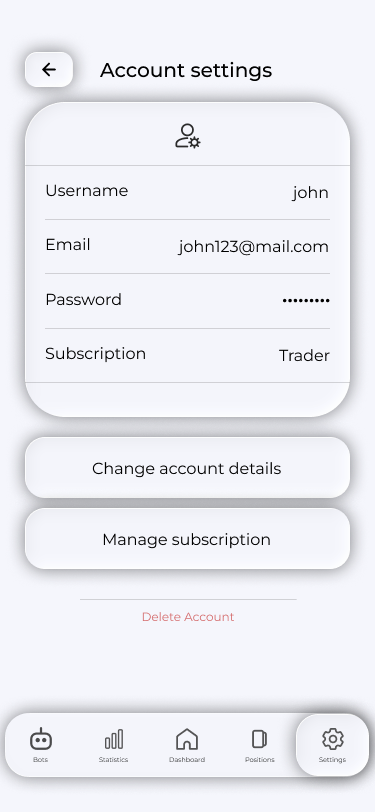
Account Settings открывает экран аккаунта: email, текущий план и код аккаунта.
Смена данных. Change Account Details — короткая форма; код подтверждения приходит на почту, подтверждение — по ссылке из письма. После отправки приложение покажет экран ожидания — проверь почтовый ящик.
Удаление аккаунта. Delete Account запрашивает подтверждение по почте. Удаление необратимо: восстановить историю, стратегии и статистику после него нельзя. Подписка, купленная через App Store или Google Play, при этом не отменяется сама — отмени её отдельно в магазине.
Частые вопросы
Я поменял часовой пояс. Что изменится?
Время в интерфейсе и окна Timings в конструкторе будут показываться в новом поясе. Хранятся они в UTC, поэтому логика стратегий не меняется.
Зачем нужны размеры контрактов?
Чтобы объём позиций переводился в лоты так же, как у твоего брокера. Если у брокера другой размер контракта — поправь значение для символа.
Не приходят push-уведомления, что делать?
Проверь, включены ли уведомления в настройках приложения и телефона для Voxum. История всех уведомлений — в Notification History.