Рекомендации и позиции
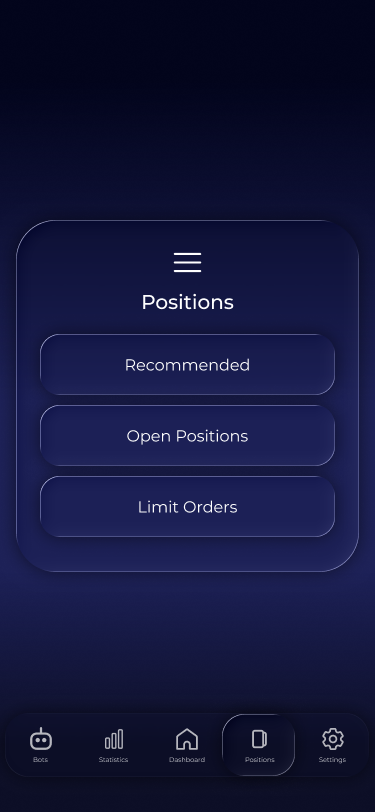
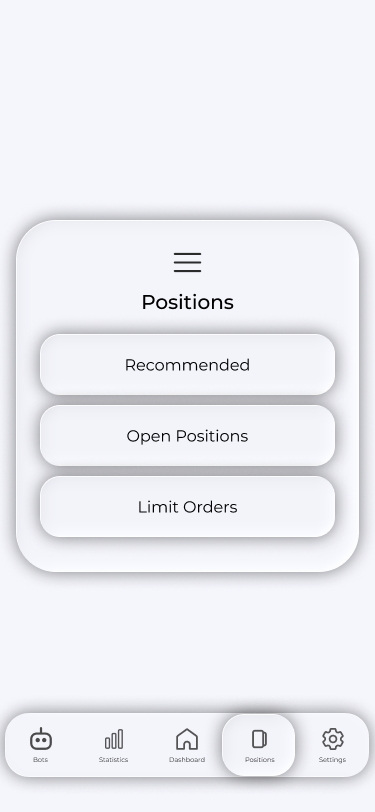
Вкладка Positions — центр работы со сделками: здесь живут рекомендации твоих стратегий, открытые виртуальные позиции и лимитные ордера.
Вкладка Positions
На вкладке находятся 3 кнопки: Recommended, Open Positions и Limit Orders — каждая открывает свой список. В каждом списке есть фильтр (пара, сторона, дата и время) и колокольчик уведомлений цен.
Recommended
В рекомендациях находятся живые рекомендации твоих стратегий: пара, направление, вход, SL и TPs в каждой строке. Нажатие открывает карточку рекомендации:
- График вокруг сетапа;
- Вход, стоп и уровни тейков с RR;
- Объяснение входа простыми словами — какие условия стратегии совпали;
- Личные заметки (сохраняются сами) и уведомления;
- Кнопки Enter Position и Ask AI.


Open Positions
В открытых позициях находятся все активные позиции: пара, сторона, объём, вход и живой PnL. По нажатии позиции видно подробное объяснение: график, вход и текущая цена, SL и TPs, PnL, RR, статус, объяснение входа (если позиция из рекомендации), заметки и скриншоты. В подробностях (Details) можно отредактировать сделку либо закрыть (частично или полностью)


Limit Orders
В лимитных ордерах находятся все позиции, которые ещё не были открыты: пара, сторона, цена срабатывания и объём. В описании сделки — график, цена срабатывания, SL и TPs, объём, объяснение входа, заметки и скриншоты; редактирование меняет ордер, Cancel Order убирает его.
1. Нажми на ордер в списке Limit Orders.
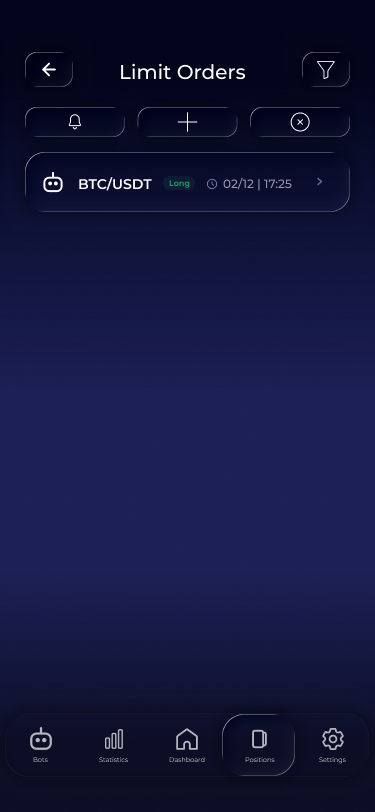
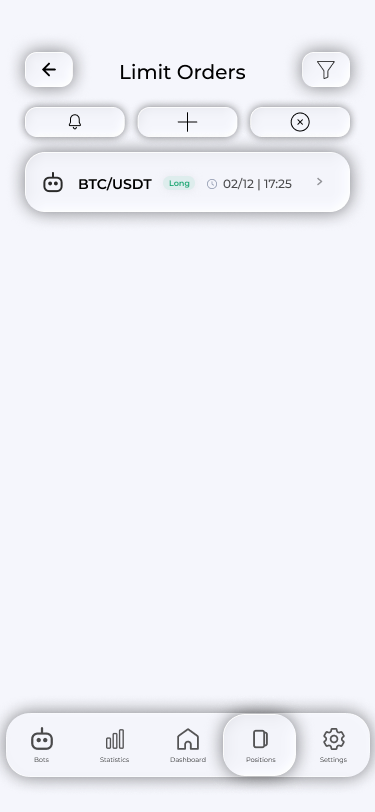
2. Откроются подробности ордера: уровни, объём, объяснение входа, заметки и график.


Создание Позиции
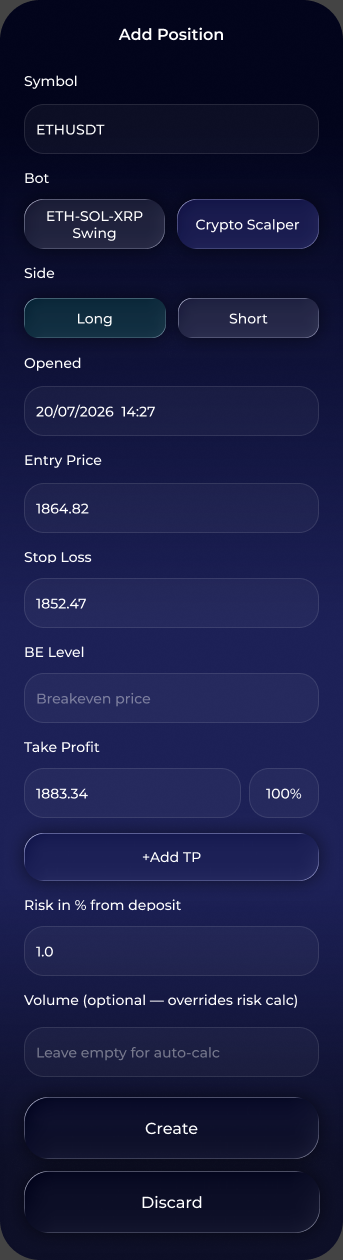
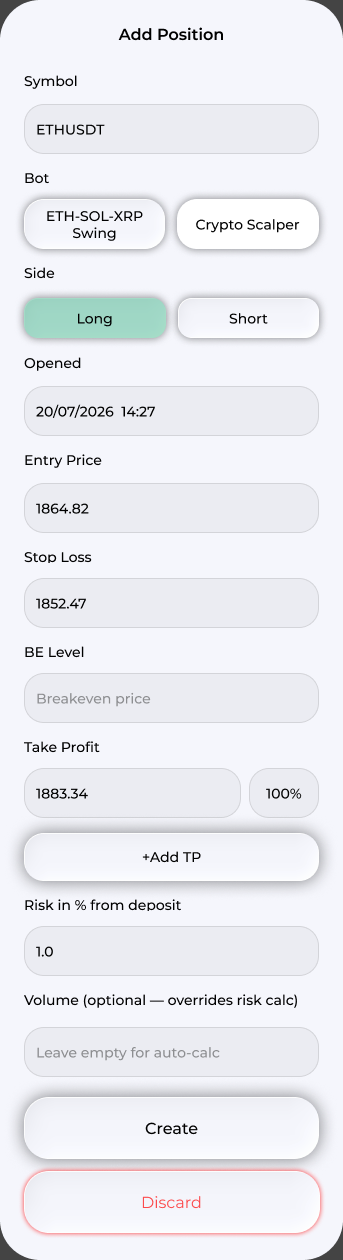
Создать позицию можно, нажав на плюс в открытых позициях или в лимитных ордерах, в зависимости от нужного инструмента. Далее нужно внести подробности позиции: пара, время входа, точка входа и более.
1. Открой Open Positions и нажми плюс над списком.
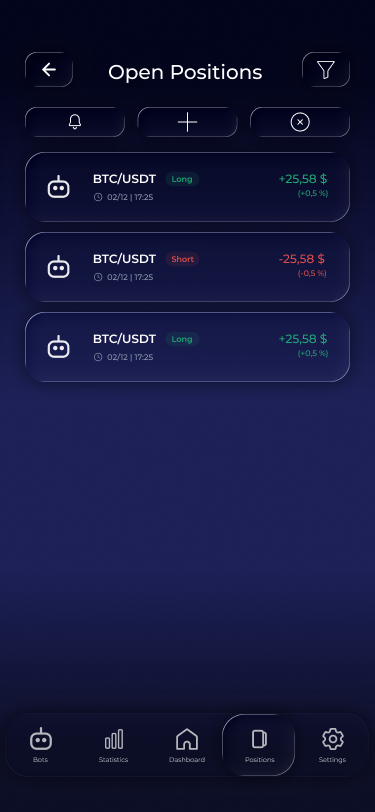
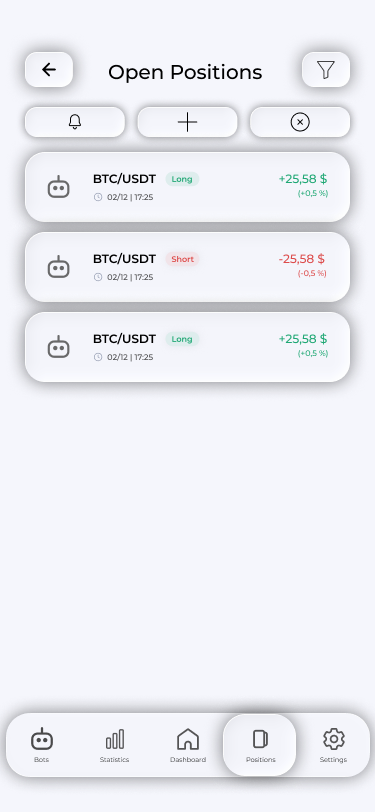
2. Заполни поля позиции и нажми Create.
Заметки и скриншоты
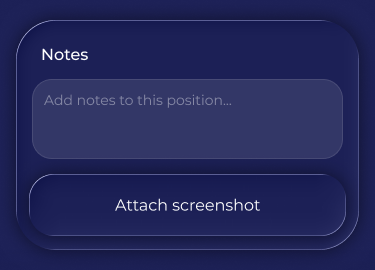
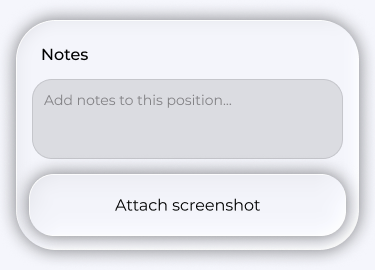
В каждом подробном описании сделки есть возможность добавлять заметки (сохраняются автоматически) и прикрепление скриншотов графика. Записывай, почему вошёл и что видел, при разборе в статистике это самое ценное.
Уведомления цен
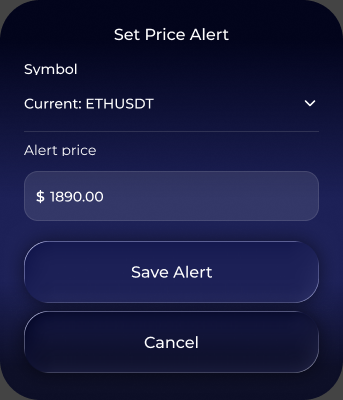
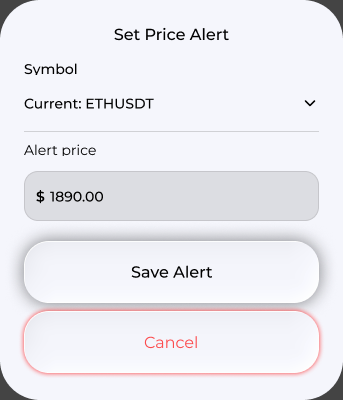
Колокольчик на списках открытых позиций и лимиток (и на детальных экранах) открывает уведомления цен: задай уровень по паре и когда рынок его достигнет — придёт оповещение. Существующие уведомления видны и удаляются в том же окне. Сколько уведомлений можно держать одновременно — зависит от тарифа.
1. Открой Open Positions и нажми на колокольчик над списком.
2. Поверх списка позиций откроется Set Price Alert. Выбери пару, введи цену для уведомления и нажми Save Alert.
Частые вопросы
Закроется ли открытая позиция сама?
Да. Виртуальная позиция работает с текущей ценой: достижение SL или TP закрывает её и записывает результат в статистику.
Чем отличается лимитный ордер от открытой позиции?
Лимитный ордер ждёт свою цену. Когда рынок её касается, ордер превращается в открытую позицию.
Можно ли закрыть несколько позиций сразу?
Да, отметь строки галочками и нажми Close positions (в лимитках — Cancel).